
不少读者可能会有同时使用多个浏览器的习惯 , 比如在 Windows 上使用 Microsoft Edge、在 macOS 上使用 Safari、在移动端则使用 Chrome 。在这种使用场景下 , 实现不同浏览器之间的书签同步也是个不小的需求——毕竟书签内容往往会随着我们的浏览行为发生变化 , 每次切换平台、浏览器都进行一次导出、导入还是比较麻烦 。
作为一个多平台、多浏览器都在使用的用户 , 在今天的文章中我将分享一些能够在不同浏览器之间实现书签同步的解决方案 。
Chrome、Edge 以及 Firefox 的书签同步在桌面端 , 基于 Chromium 内核的浏览器(主要是 Chrome、Edge)与 Firefox 因为都有着丰富的扩展生态支持 , 因此也可以通过浏览器扩展来实现书签管理与同步 。
个人比较推荐的是以下两款:
xBrowserSync如果你想要开箱即用的多浏览器书签同步服务 , 最佳选择就是 xBrowserSync 。
这款工具支持的浏览器包括 Firefox 以及各种基于 Chromium 的浏览器 , 只需在对应浏览器的扩展商店中搜索 xBrowserSync 并安装即可 。
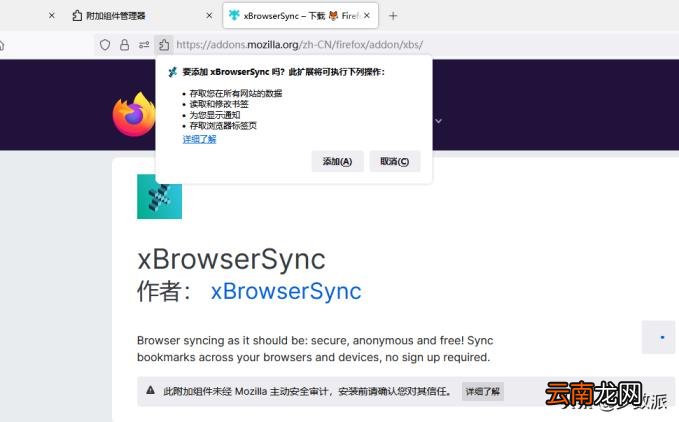
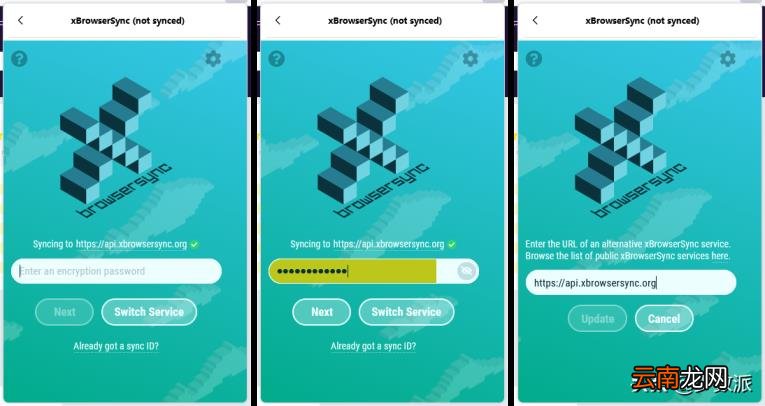
在扩展中点击 xBrowserSync 开始设置同步 , 直接点击 next 然后会让你输入对应的密码——之后服务会自动生成一个同步 ID , 默认同步的服务器为主服务器 , 当然 xBrowserSync 也提供多个镜像同步服务器(服务器列表)方便我们进行选择 , 你可以根据具体的网络情况点击下方的 Switch Service 来切换到更为稳定的服务器 。
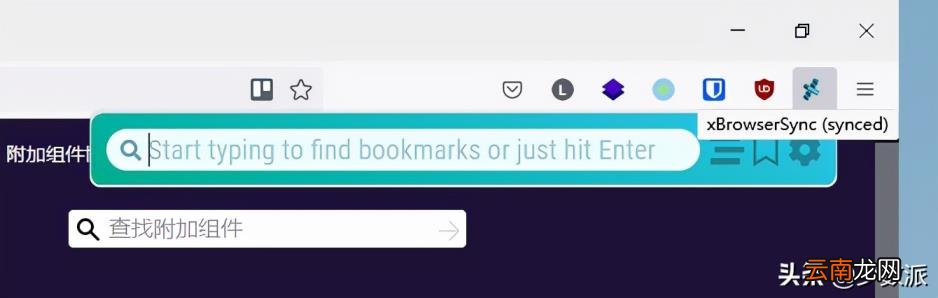
输入两遍密码之后 , 你当前浏览器的书签会以书签文件的形式自动同步到 xBrowserSync 服务器中 。点击扩展程序栏中的 xBrowserSync 图标 , 你可以对书签进行管理 , 设定相关的同步服务 。比如对在线书签进行搜索、添加当前标签页为书签等等 。
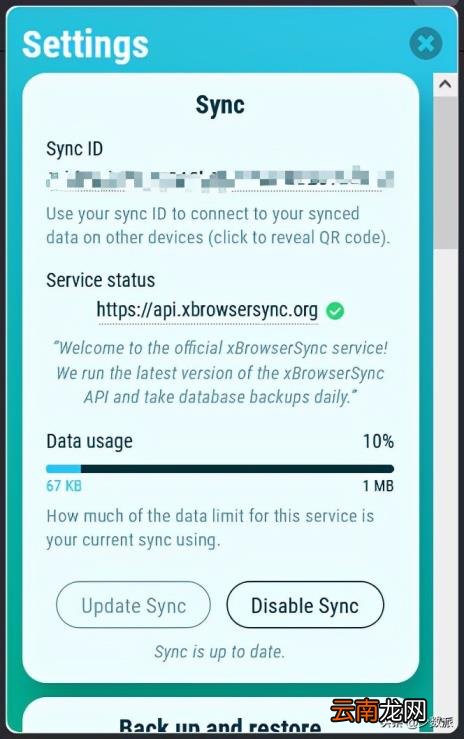
点击 xBrowserSync 菜单栏中的设置 , 你可以看到当前书签同步的情况 , 自动生成的同步 ID 以及同步服务器访问情况 , 以及目前同步书签占用的云空间等等 , 同时也可以对保存在 xBrowserSync 的书签进行备份以及导入操作 。需要注意的是 , 如果后面需要在其他浏览器中同步书签 , 这里需要将同步 ID 复制并保存出来 。
配置好之后我们就可以通过 xBrowserSync 和其他浏览器进行书签同步了 , 在其他浏览器上同样安装 xBrowserSync , 然后在设置同步页面选择下方的 Already got a sync ID 并输入在此前浏览器中保存的同步 ID 和密码即可 。
之后 xBrowserSync 就会将此前已经同步到云端的书签和当前浏览器书签进行同步 。
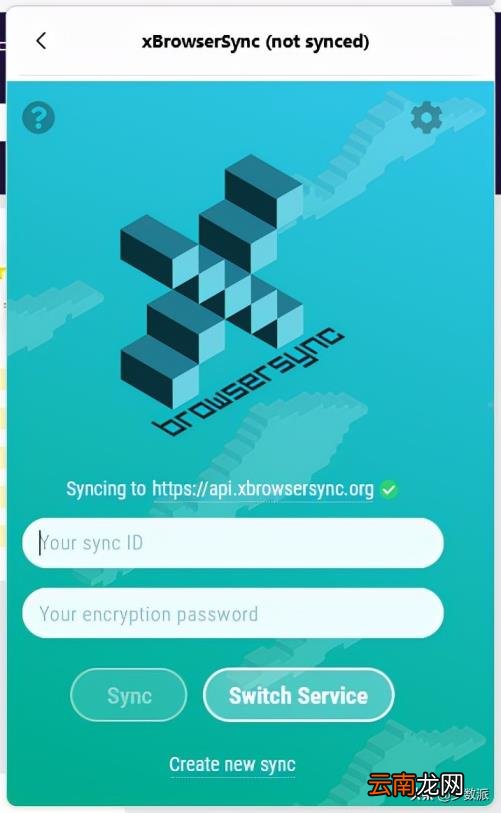
xBrowserSync 最大的优势是「开箱即用」 , 本质上等同于为浏览器新增了一套放在 xBrowserSync 服务器的书签同步服务 。因此它的缺点也很明显 , 比如在同步稳定性上 , 由于同步服务器部署在国外 , 国内使用时常会出现无法同步的情况——另外 xBrowserSync 也提供了自部署同步服务的相关教程 , 总体来说部署过程较为复杂 , 感兴趣的朋友可以去研究一下 。
floccus bookmarks sync上面提到的 xBrowserSync 的书签同步服务虽然开箱即用 , 但本质上还是使用了 xBrowserSync 提供的公有云服务 , 同步的稳定性上并不能得到保证 。如果你不想花时间研究自部署同步 , floccus bookmarks sync 则是更好的选择 。
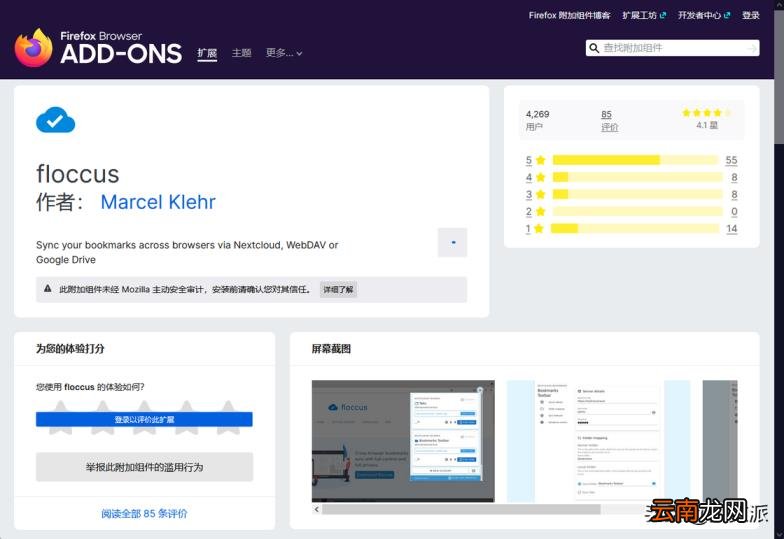
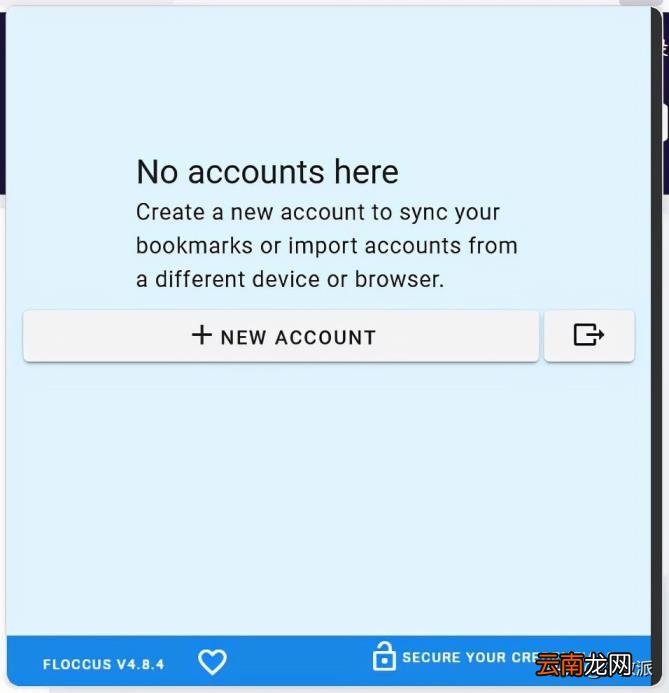
和 xBrowserSync 类似 , floccus bookmarks sync 的同步功能也是通过浏览器扩展程序的形式来实现的 , 安装好之后在浏览器的扩展程序栏中找到 floccus , 点击后完成授权 , 这里我们需要添加一个同步服务 , 这里我们直接点击「New Account」 。
注意这里要创建的并非是同步账户 , 而是同步模式 。floccus 提供了三种同步方式:使用 Nextcloud Bookmarks 进行同步、使用 WebDAV 服务进行同步以及 Google Drive 进行同步 。因为 Nextcloud Bookmarks 的配置非常复杂、Google Drive 对网络有较高的要求 , 个人最推荐的自然就是 WebDAV 了 。
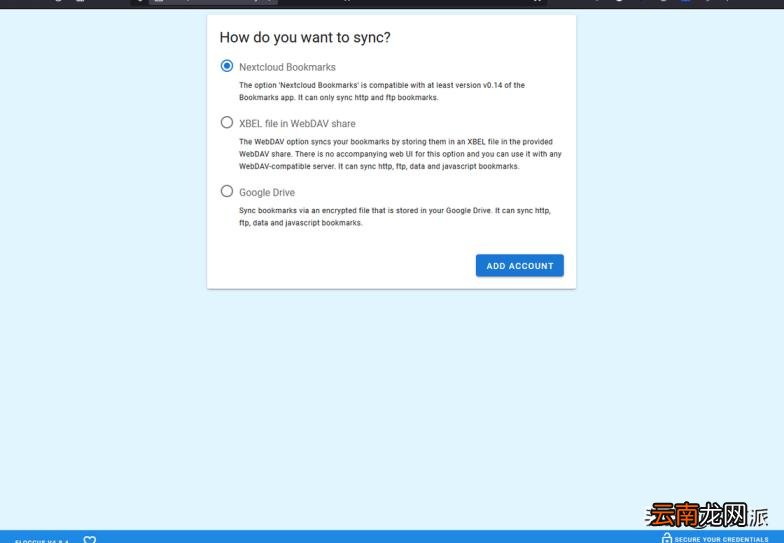
对于已经拥有 NAS 的用户来说 , 可以使用内置的 WebDAV 套件来创建基于 NAS 的书签同步服务 , 如果希望后续在外网使用 , 也可以通过内网穿透的方式将相关端口暴露到公网中并进行映射 。注意保存对应书签文件的目录即可 , 比如像下面这样配置:
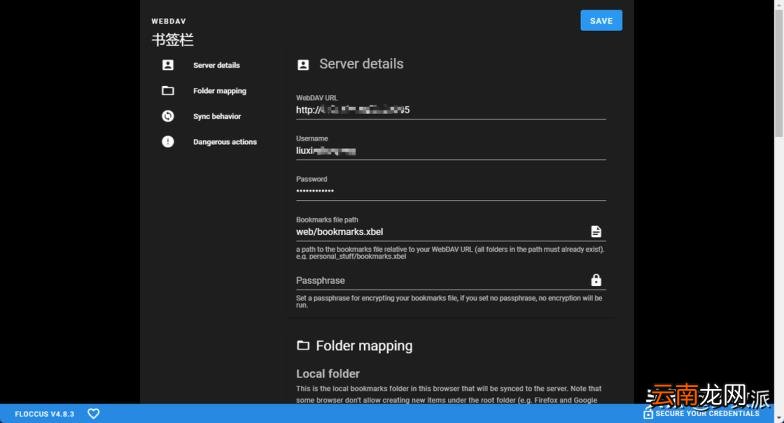
如果你没有 NAS , 也可以在当前设备上手动开启 WebDAV 服务 , 这里 floccus 也推出了一款名为 LoFloccus 的桌面端应用 , 根据自己的系统选择好版本 , 然后下载、解压并运行里面的 LoFloccus 即可 。
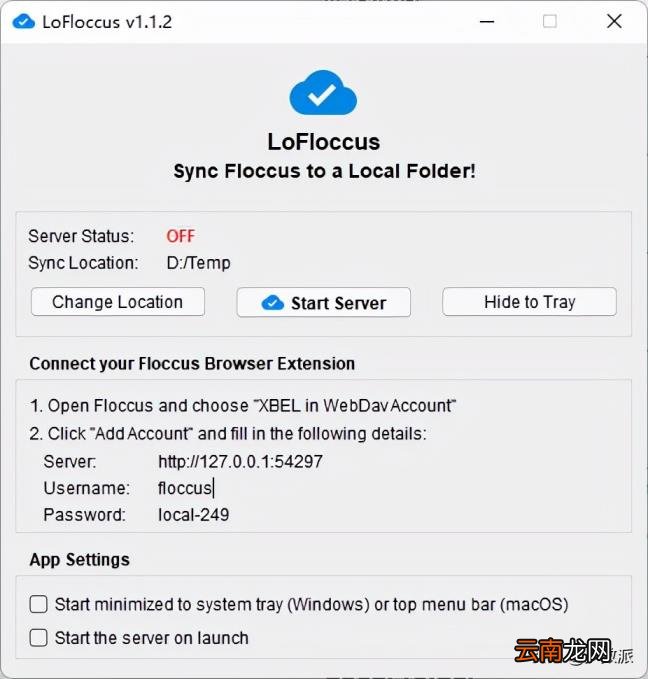
在 LoFloccus 中 , 点击「Change Location」中选择对应的保存目录 , 之后点击「Start Server」来开启服务 。
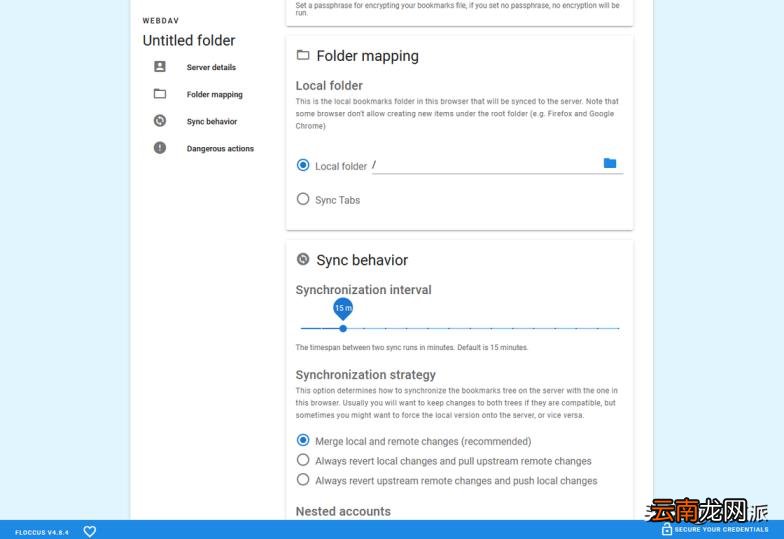
接下来的操作就比较简单了 , 回到 floccus 的 Server details 页面 , 在下面的 WebDAV 相关设置(地址、用户名、密码)中根据 LoFloccus 上的信息复制进去 。在 Server details 页面我们还可以选择同步的书签文件夹(默认都是从书签文件夹根目录开始同步) , 同步周期、同步规则等 。调整完毕选择页面最下方的 Save 进行保存 。
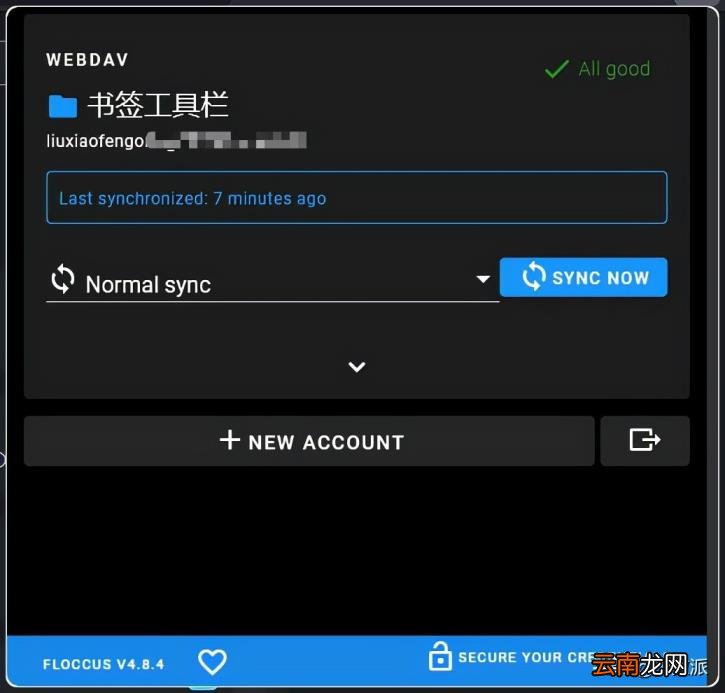
最后我们就可以点击扩展程序栏中的 floccus , 然后在弹窗中选择「Sync Now」进行同步了 。
floccus 的跨浏览器书签同步解决方案最大的优势就是同步数据完全可控 , 并且支持更加简单易用的私有化部署(基于搭建 WebDAV)方式 。它唯一的缺点是仍有一定配置门槛 。
Safari 的跨浏览器书签同步比较反常识的是 , 目前并没有太好的办法在 macOS 下实现 Safari 浏览器与 Firefox/Chrome 之间的书签同步 。如果你有类似的需要 , 反而可以在 Windows 下进行操作 。
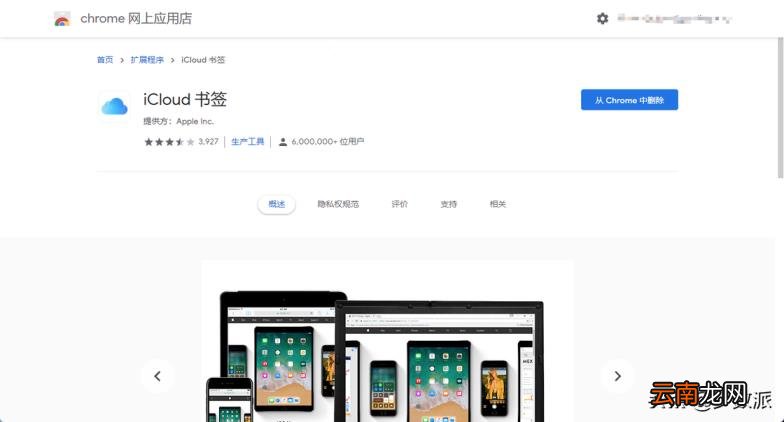
Safari 的书签同步可以通过 Windows 上的 iCloud 来完成 , 但系统中需要安装 Firefox 或者 Chrome 中任意一款浏览器 。这里需要说明的是 , 虽然 iCloud 书签中说明支持 IE 浏览器 , 但由于 Windows 11 已经移除了 IE 浏览器 , 可选其实也只有另外两款 。另外 , 经过测试目前 Edge 浏览器也不支持直接通过 iCloud 书签功能和 Safari 同步 。
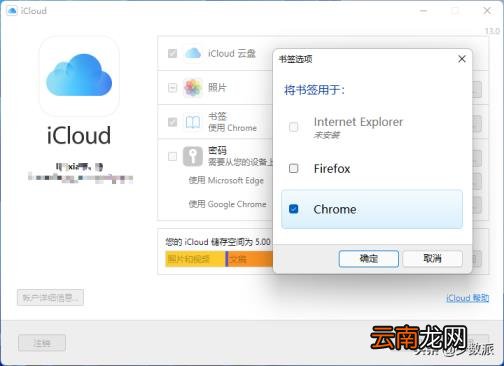
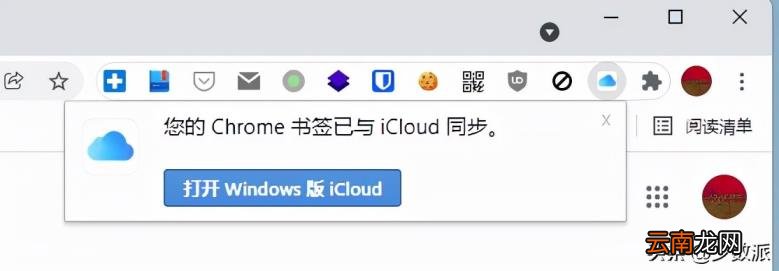
使用 iCloud 客户端进行同步的方法比较简单:打开 iCloud 设置 , 在书签这里勾选用来和 Safari 进行书签同步的浏览器 , 接下来浏览会跳转到扩展商店并安装「iCloud 书签」 。安装之后无需操作 , iCloud 会自动将浏览器中的书签同步到 iCloud 中 , 间接实现 Safari 浏览器和 Firefox、Chrome 的书签同步 。
结语【同步书签什么意思 浏览器书签同步插件】通过以上扩展 , 我们实现了不同浏览器之间的书签同步 , 配合浏览器内置的云同步服务 , 应该可以实现全平台、跨客户端的书签同步效果
- 甜品店的优势与劣势swot分析,甜品店的优势与劣势swot分析?
- 老龄化服务创业项目,老龄化服务创业项目经验分享?
- 产品代理销售方案,产品代理销售方案策略分析?
- cps推广是什么意思,cps推广名词含义解释?
- 毕业论文初稿要写到什么程度,毕业论文初稿要写到什么程度及出现的问题?
- 淘宝客推广,淘宝客推广定义攻略?
- 10元店进货渠道,10元店进货渠道如何选品?
- 免费入驻的卖货平台,免费入驻的卖货平台有哪些?
- 创业团队主要五个职务,抖音运营创业团队主要五个职务?
- 淘宝网客服,淘宝网客服的话术技巧?