
小伙伴们好啊 , 今天咱们分享一个小而多的折线图 。
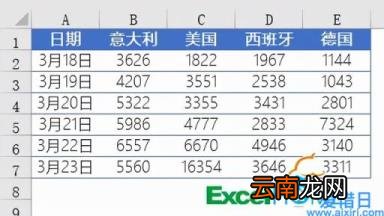
下图为某段时间内 , 意大利、美国、西班牙以及德国的新冠肺炎新增确诊病例数据(数据来源:新浪新闻) 。
文章插图
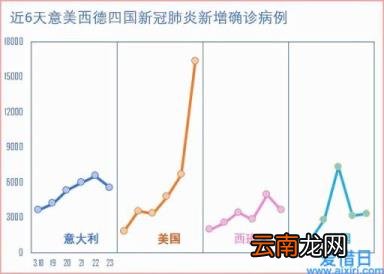
接下来我们用这些数据来制作一个折线图 , 展示各国新增病例的趋势:
文章插图
操作步骤如下:
步骤1
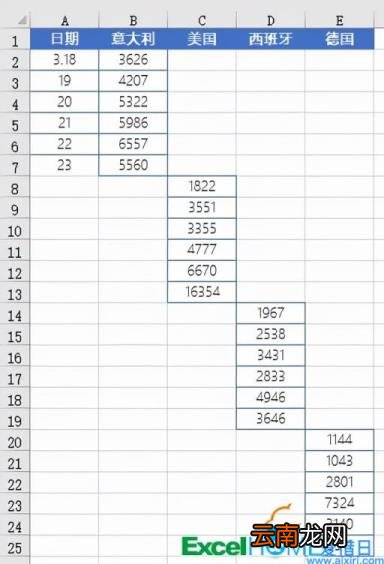
先按下图所示 , 构建图表数据源:
文章插图
步骤2
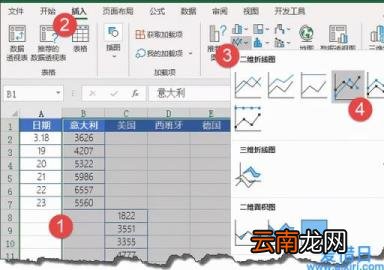
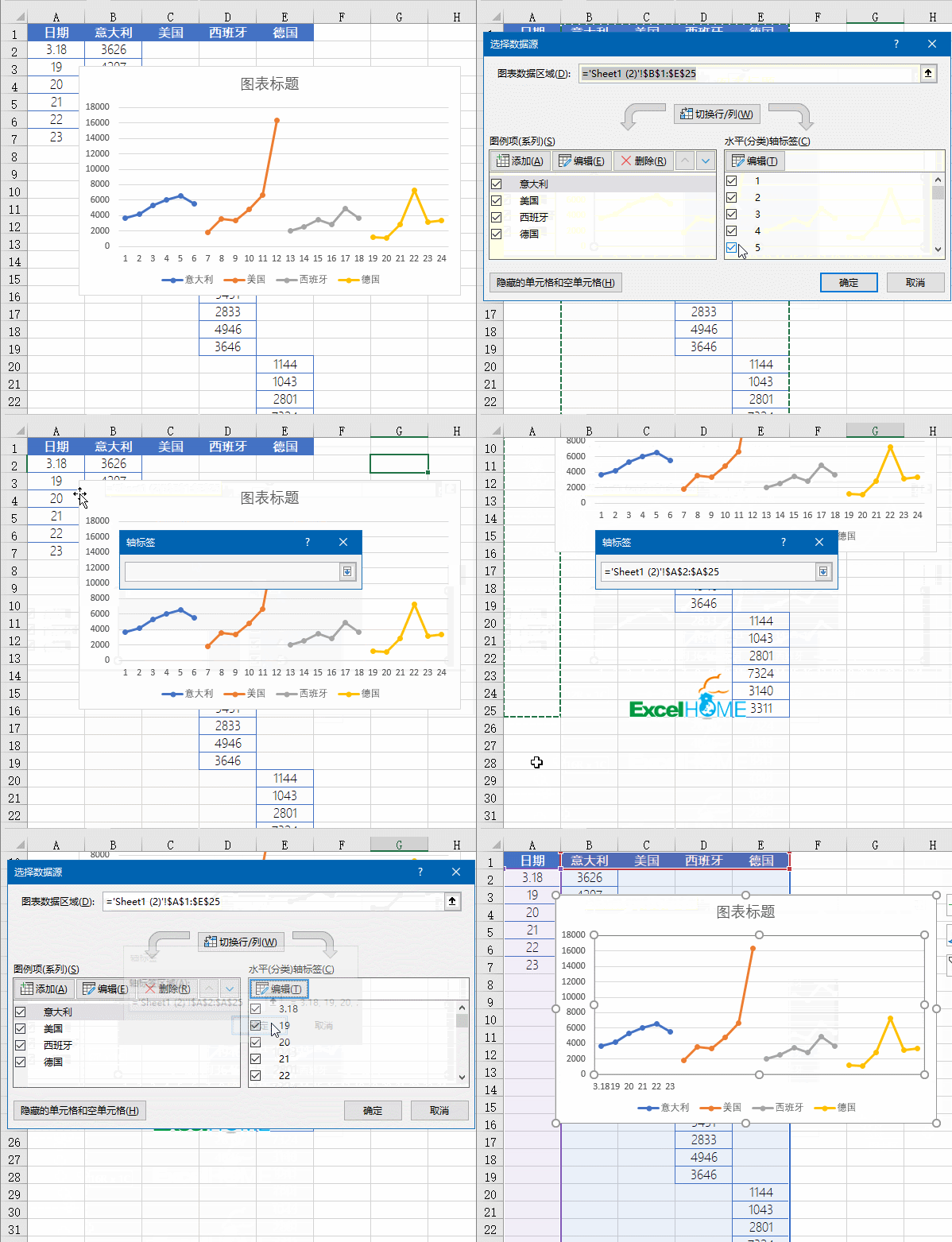
选中B1:E25单元格区域 , 插入带数据标记的折线图 。
文章插图
步骤3
设置水平轴数据来源 , 选择A2:A25单元格区域 。
文章插图
步骤4
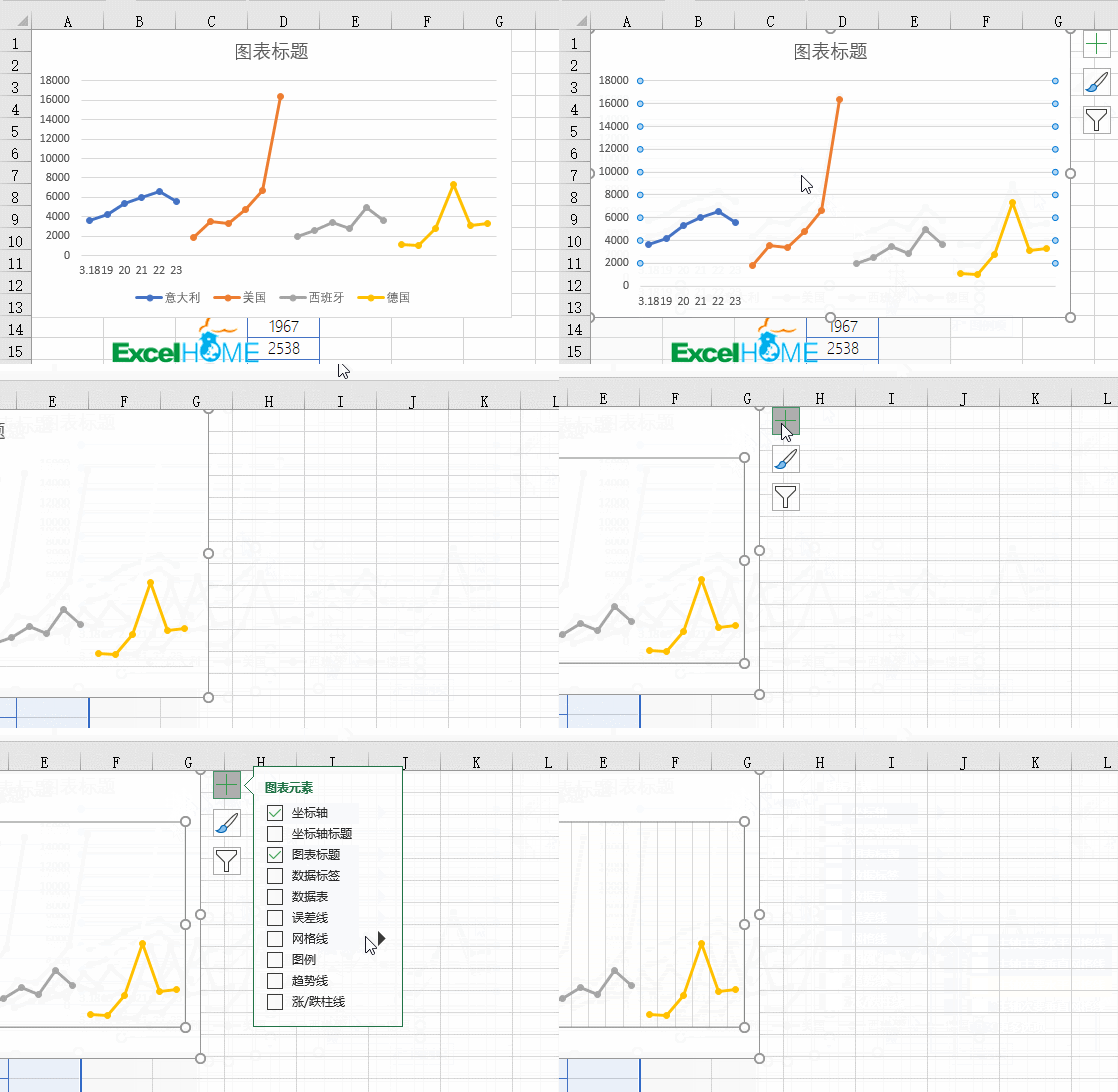
单击图例项 , 按delete键删除 , 单击水平网格线 , 按delete键删除 。
点击右上角的图表元素按钮 , 添加垂直网格线 。
文章插图
步骤5
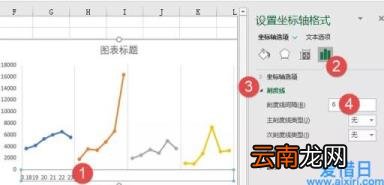
双击水平轴 , 设置水平轴格式 , 刻度线间隔设置为6(6天的数据)
文章插图
步骤6
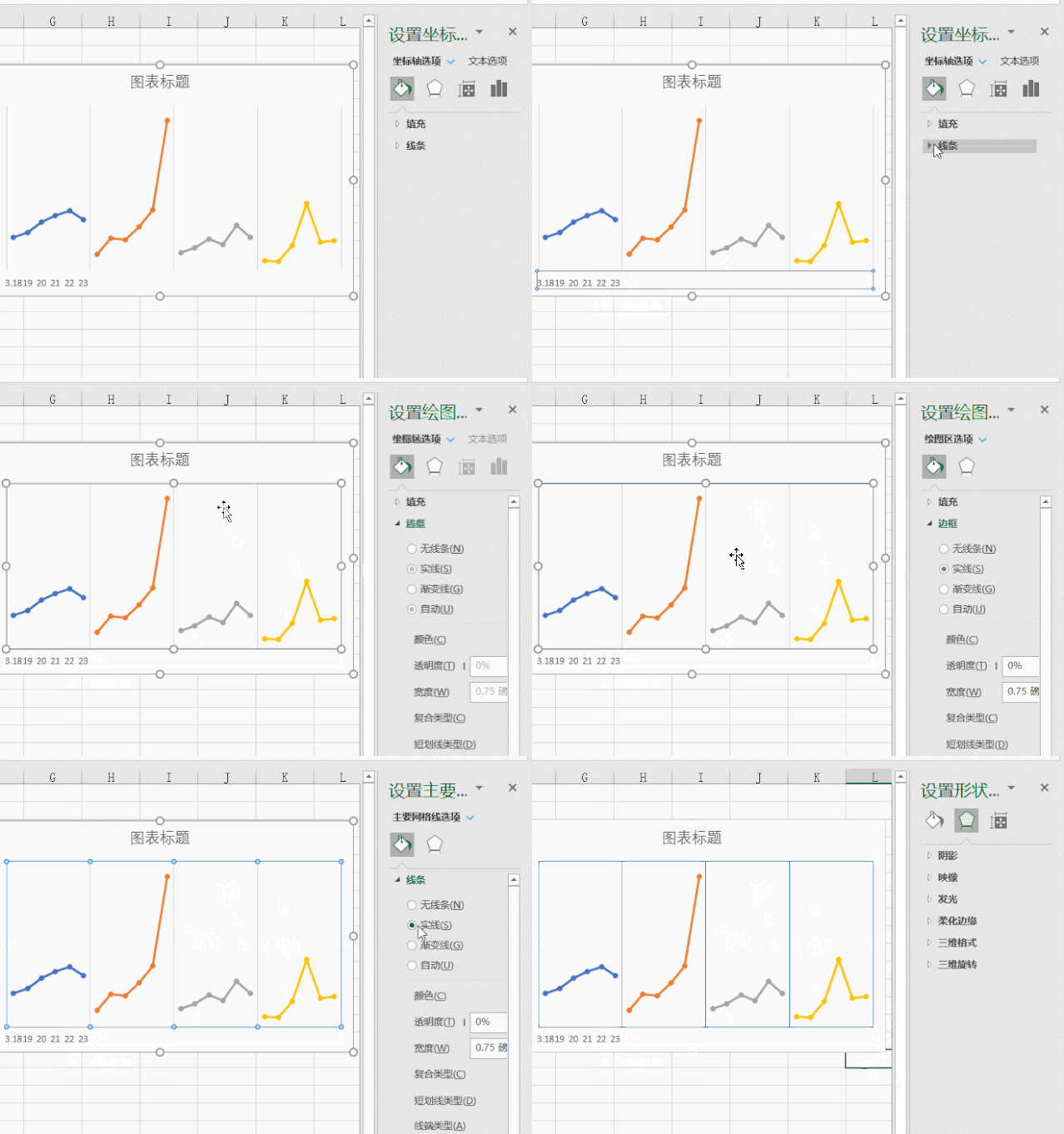
设置水平轴的线条颜色 , 刻度线颜色和绘图区边框颜色 。
文章插图
步骤7
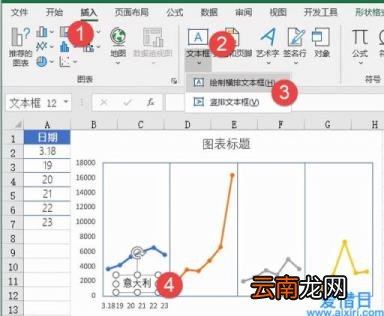
插入文本框来模拟标签 , 输入“意大利” , 然后设置文本框对齐方式为居中对齐 , 再设置为无边框 , 无填充颜色 。
文章插图
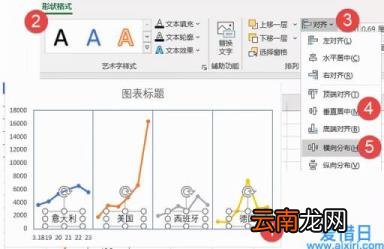
单击文本框边框 , 按住Ctrl键不放依次拖动 , 来复制文本框 , 将文本框中的文字依次修改为“美国”、“西班牙”和“德国” 。
文章插图
步骤8
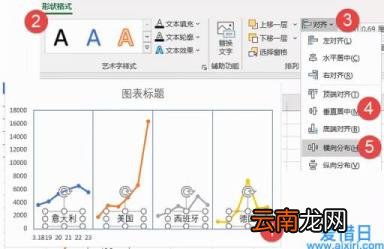
按住Shift键不放 , 依次单击各个文本框 , 使其选中 , 然后设置对齐方式为垂直居中和横向分布 。
文章插图
步骤9
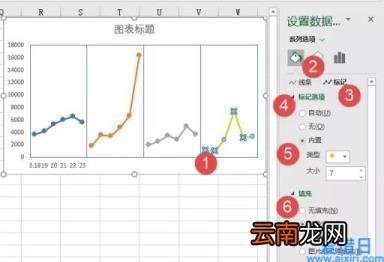
依次设置各个折线图系列数据点的填充效果 。
文章插图
步骤10
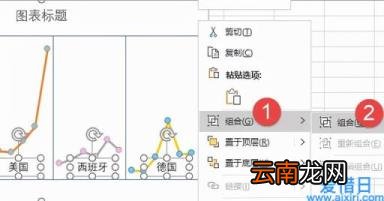
单击图表 , 按Ctrl+A组合键 , 选中图表和全部文本框 , 单击鼠标右击鼠标右键 , 组合 。
文章插图
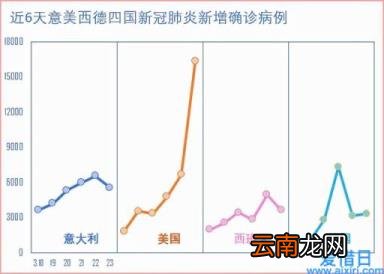
最后添加图表标题 , 并进行简单的美化 , 一个能同时展示多项数据的折线图就制作完成了:
文章插图
【折线图怎么制作 Excel如何绘制折线图】图文制作:祝洪忠
- 甜品店的优势与劣势swot分析,甜品店的优势与劣势swot分析?
- 老龄化服务创业项目,老龄化服务创业项目经验分享?
- 产品代理销售方案,产品代理销售方案策略分析?
- cps推广是什么意思,cps推广名词含义解释?
- 毕业论文初稿要写到什么程度,毕业论文初稿要写到什么程度及出现的问题?
- 淘宝客推广,淘宝客推广定义攻略?
- 10元店进货渠道,10元店进货渠道如何选品?
- 免费入驻的卖货平台,免费入驻的卖货平台有哪些?
- 创业团队主要五个职务,抖音运营创业团队主要五个职务?
- 淘宝网客服,淘宝网客服的话术技巧?