
有时候在上传图片的时候,会出现图片过大无法上传的提示,这个时候就需要对图片进行压缩 。下面就给大家分享5种免费压缩图片的方法,图片尺寸不变,清晰度几乎不减
【5种免费压缩图片的方法 怎么把图片缩小尺寸】

文章插图
01.Word压缩
Word除了可以处理文字,编写内容外,还可以对图片进行压缩,而且压缩率相当高,压缩方法也超级简单!
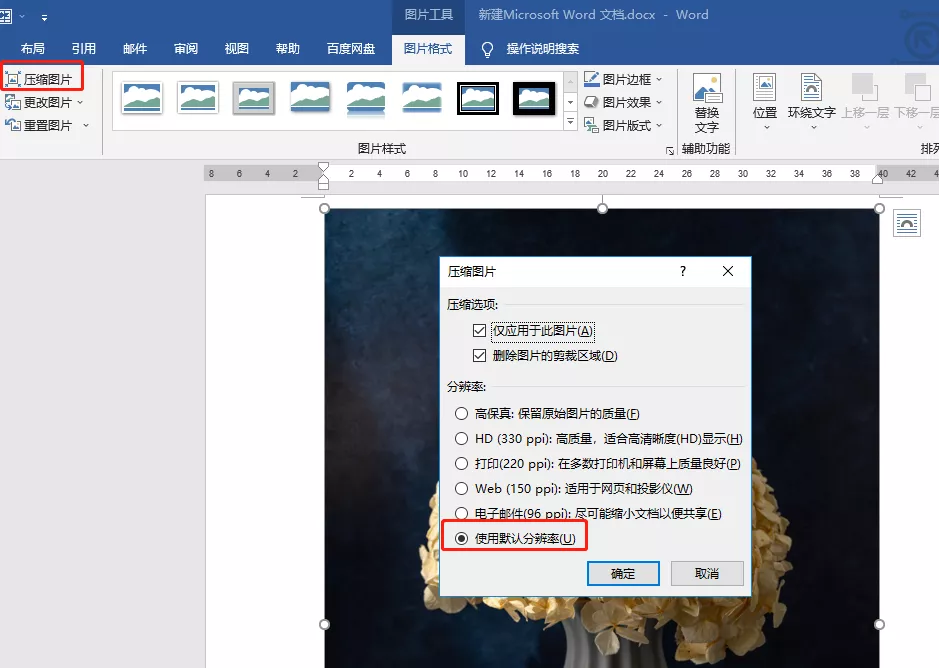
压缩方法:将图片插入Word中,然后选中这张图片,在【格式】选项下,点击【压缩图片】-选择【使用默认分辨率】-点击【确定】就ok了 。
文章插图
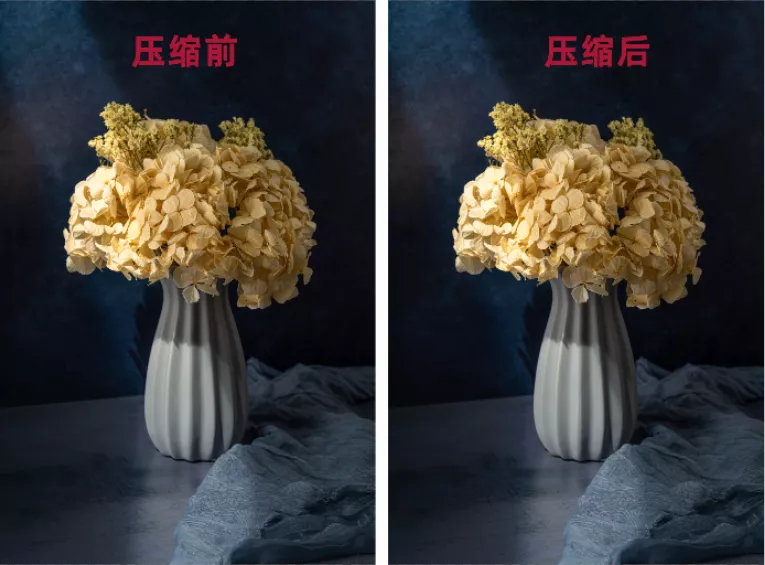
压缩完成后,右键另存为图片,将图片保存一下,我们来看看压缩前后的对比图:
- 压缩前:4.8MB
- 压缩后:604.9KB
文章插图
02.Excel压缩
Excel压缩图片跟Word压缩图片的操作方法是一样的 。
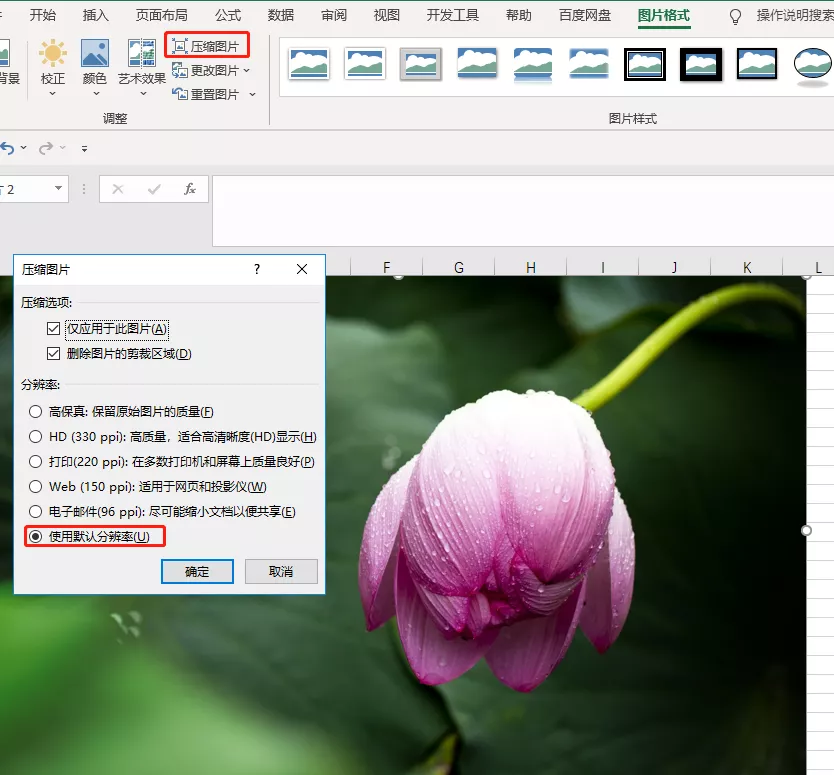
压缩方法:将图片插入Excel,然后选中图片,在【格式】选项下-点击【压缩图片】-选择【使用默认分辨率】,点击【确定】 。
文章插图
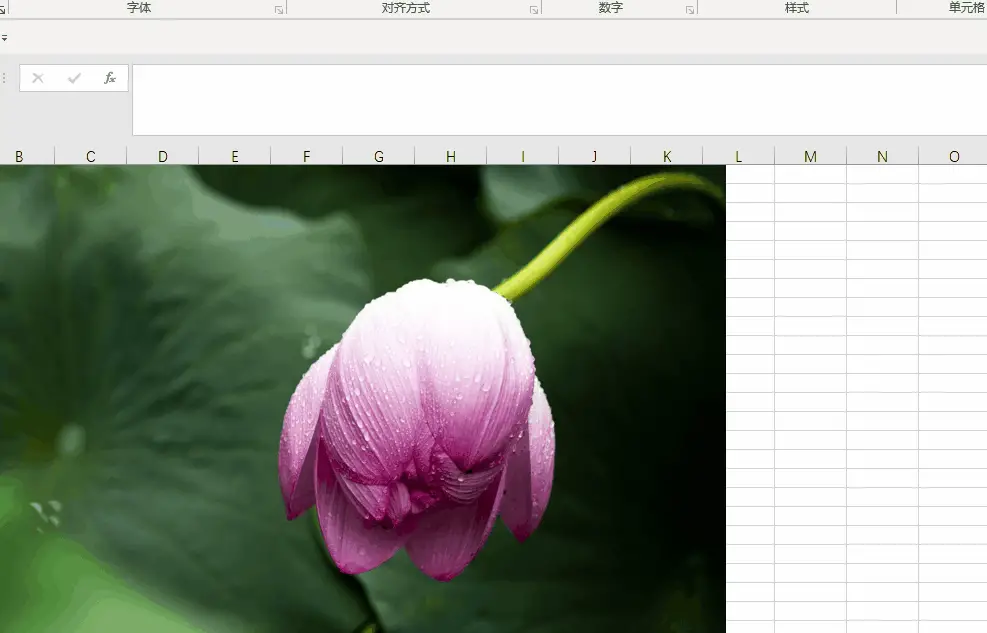
值得注意的是Excel里的单张图片无法另存为,想要保存图片你需要使用Ctrl+C、Ctrl+V进行复制粘贴哦 。
文章插图
03.PPT压缩
既然Word和Excel都可以压缩图片,那么作为Office三件套之一的PPT,当然也可以啦 。操作方法都是一样的 。

文章插图
用PPT压缩后的图片,分辨率依然很高,基本不会感觉有明显的差异 。
- 压缩前:1.47MB
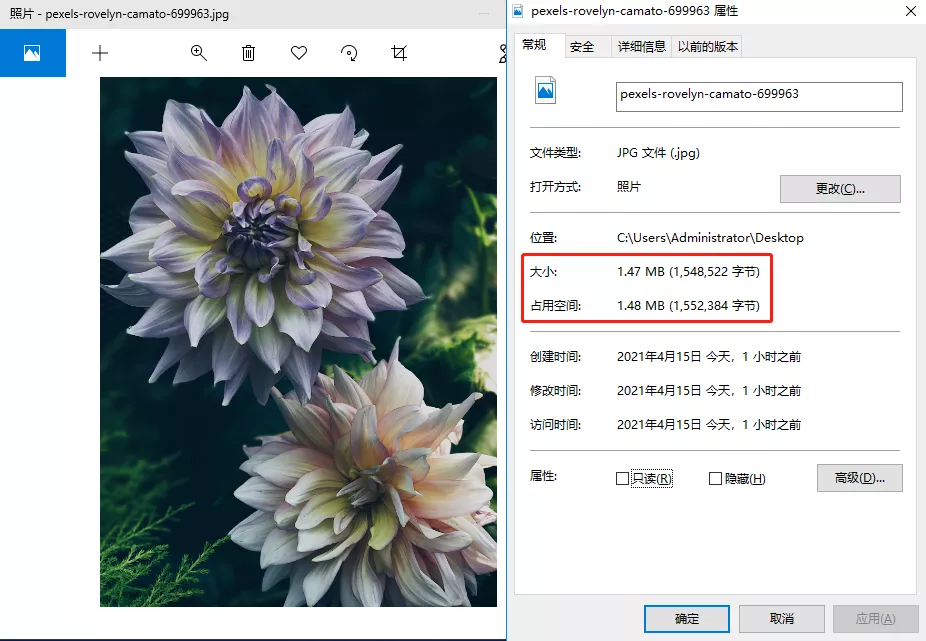
文章插图
- 压缩后:191KB
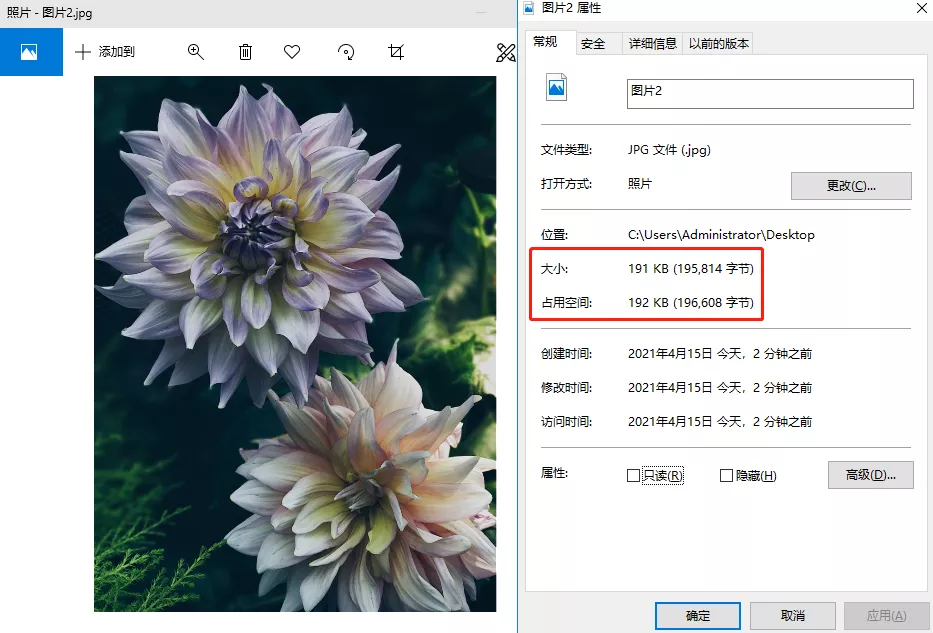
文章插图
04.在线网站压缩
迅捷在线压缩是一个免费的图片处理网站,支持图片压缩、视频压缩、PDF压缩、Word压缩、PPT压缩等操作,只需上传文件,即可进行在线压缩 。
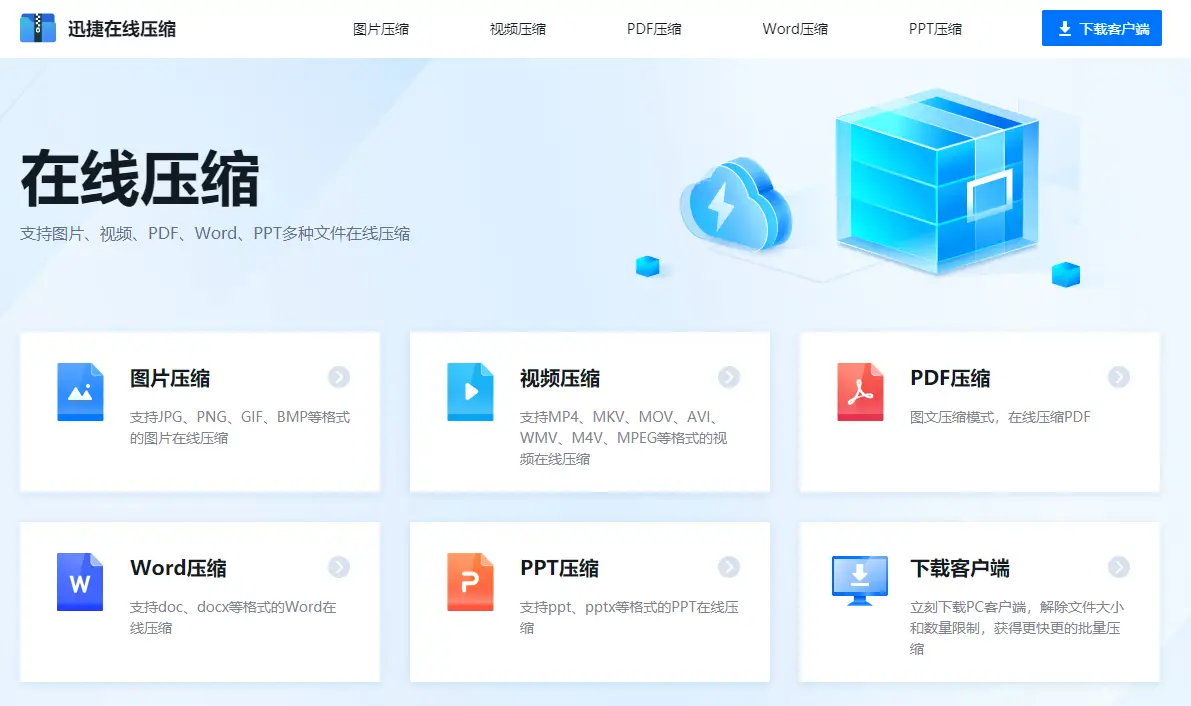
文章插图
选择图片压缩功能,一次能添加10张图片批量处理,有3种压缩模式,如果想要压缩得更小,选择“缩小优先”;如果想要保留清晰度,选择“清晰优先”,还有就是自定义 。
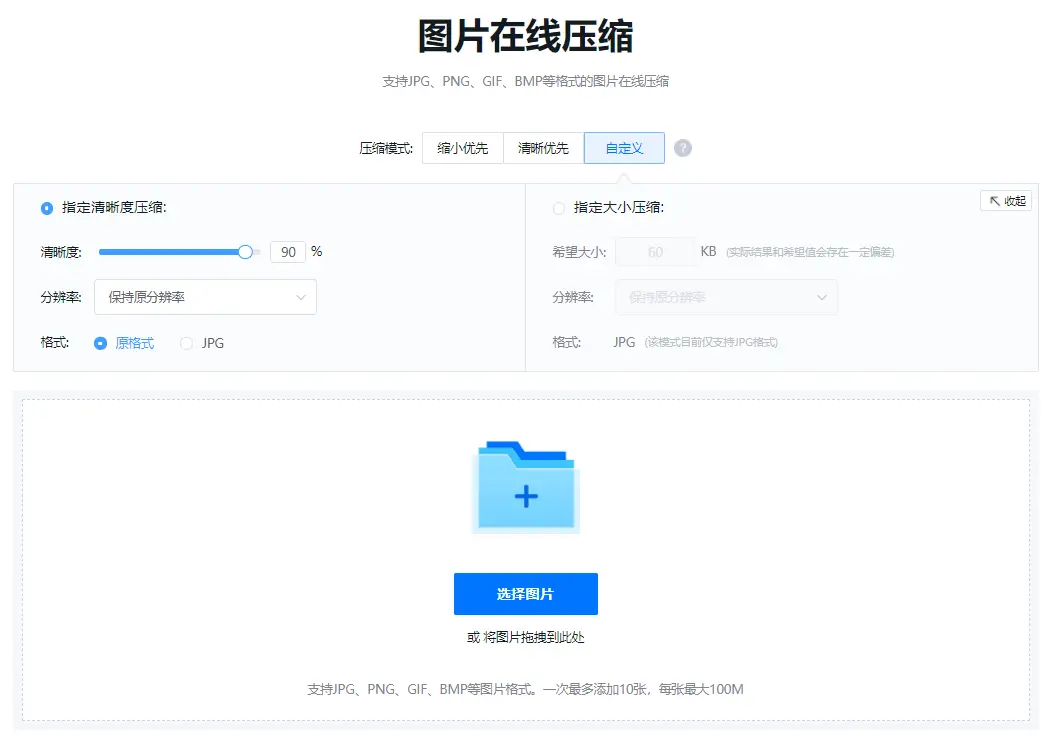
文章插图
以下是压缩前后对比图,体积缩小的同时,画质也不会改变 。
- 压缩前:7.9MB

文章插图
- 压缩后:563.25KB

文章插图
05.Photoshop压缩
如果你会那么点点的PS,也可以压缩图片,而且压缩率会更高,简单两步:添加图片、另存文件 。
- 压缩前:36.3MB
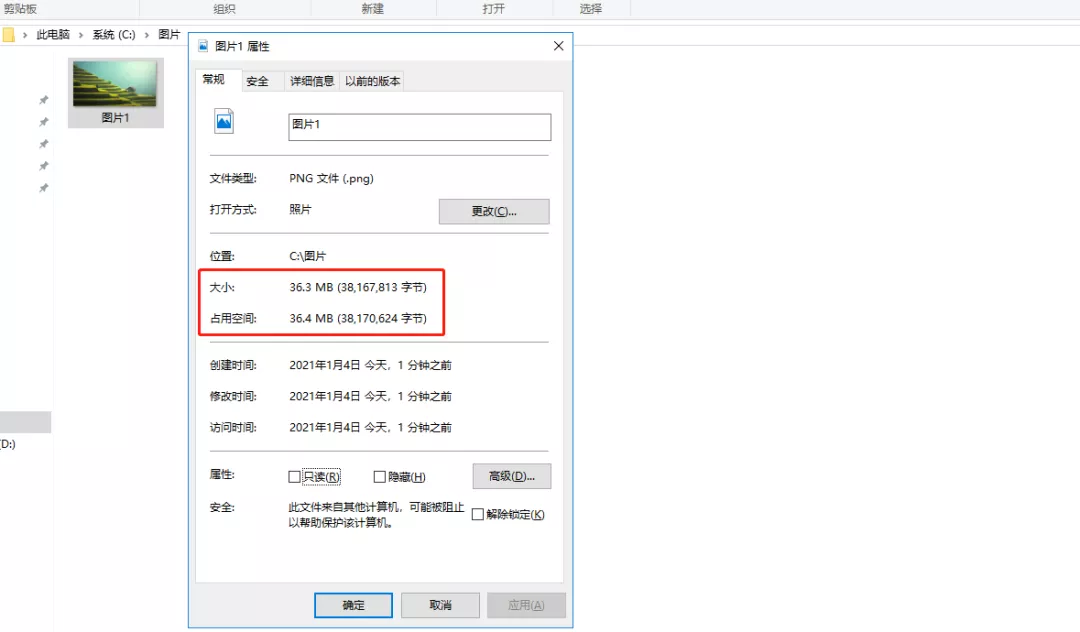
文章插图
压缩方法:PS中打开所要压缩的图片,直接点击【文件】-保存为【WEB格式文件】 。
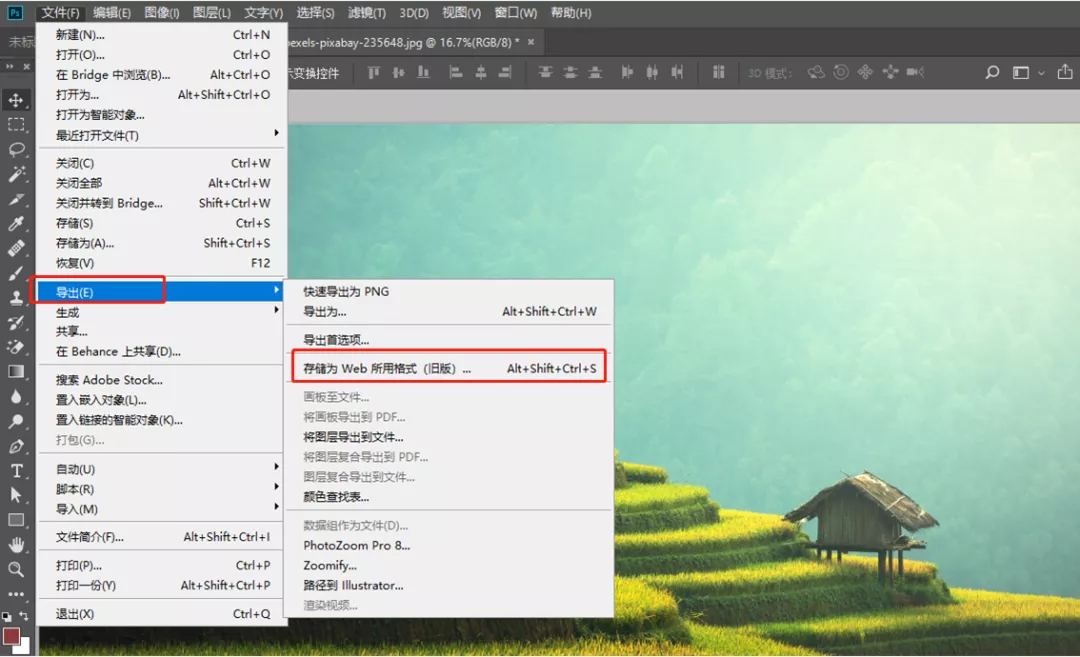
文章插图
在弹出的WEB格式转换框里面,选择【JPEG】-【低】,然后点【确定】,选择保存路径输出即可 。
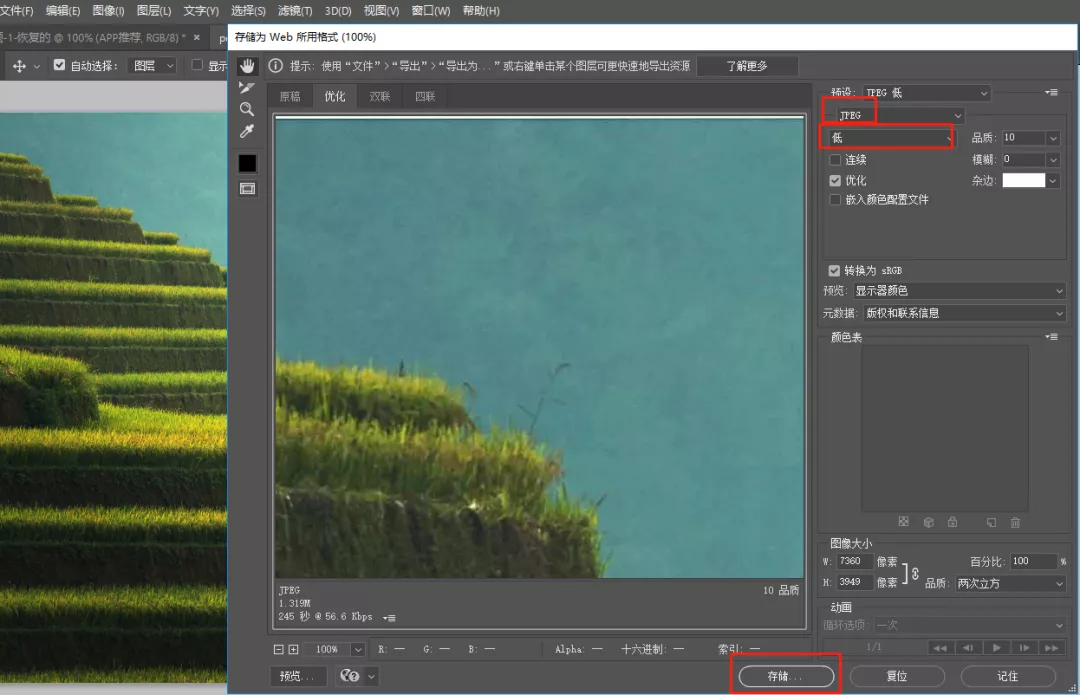
文章插图
- 压缩后:13.1MB
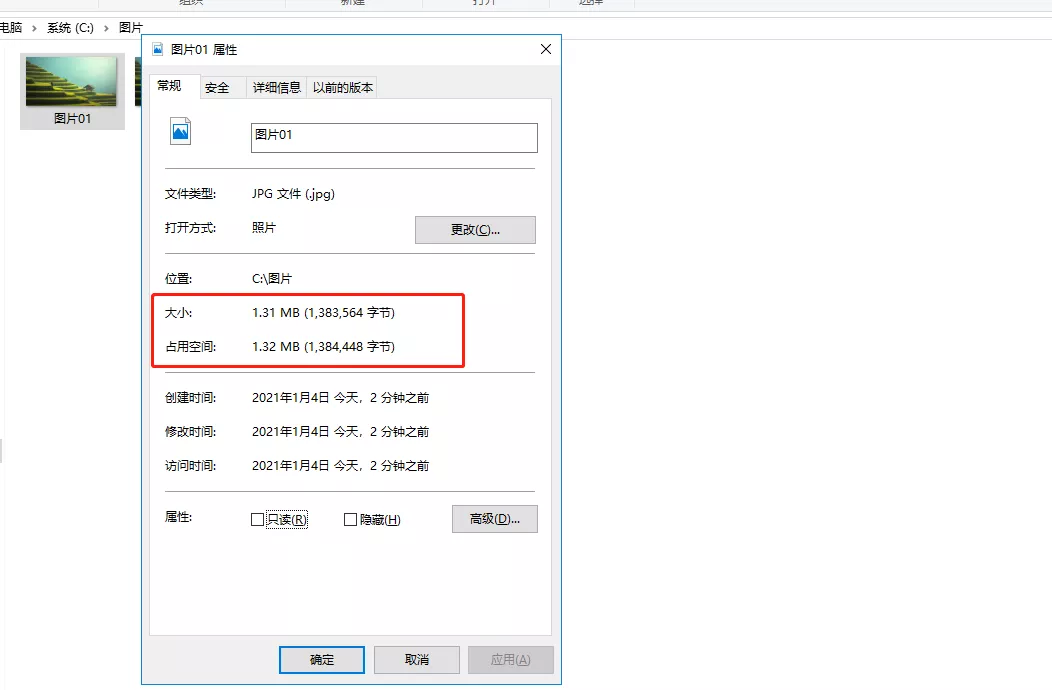
文章插图
以上就是5种免费压缩图片的方法,压缩率相当高,压缩后的图片,清晰度几乎保持不变 。
- 甜品店的优势与劣势swot分析,甜品店的优势与劣势swot分析?
- 老龄化服务创业项目,老龄化服务创业项目经验分享?
- 产品代理销售方案,产品代理销售方案策略分析?
- cps推广是什么意思,cps推广名词含义解释?
- 毕业论文初稿要写到什么程度,毕业论文初稿要写到什么程度及出现的问题?
- 淘宝客推广,淘宝客推广定义攻略?
- 10元店进货渠道,10元店进货渠道如何选品?
- 免费入驻的卖货平台,免费入驻的卖货平台有哪些?
- 创业团队主要五个职务,抖音运营创业团队主要五个职务?
- 淘宝网客服,淘宝网客服的话术技巧?