
日常使用电脑的过程中 , 我们难免会遇到空间不足的状况 , 而C盘是最为担忧出现这种状况的 。毕竟在C盘中 , 有着各种系统文件 , 还有软件运行时产生的缓存或者垃圾文件等等 , 时间一久不知不觉中就被塞满了 。
当发现电脑卡顿的时候 , 打开文件管理器一看 , 惊呼C盘爆满了!想着清理下却又担心一不小心将重要文件删除 , 系统瞬间崩溃了 。这时候问题来了 , C盘到底怎么清理呢?

【win10清理c盘垃圾最彻底的方法 win10c盘突然增加几十g】跟手机的【运存与存储空间】一样 , 电脑也有【存储】 , 里面显示着各个磁盘目前的空间利用情况 。打开开始菜单 , 点击【设置】按钮 , 进入到Windows设置界面后 , 选择【系统】-【存储】即可看到 。
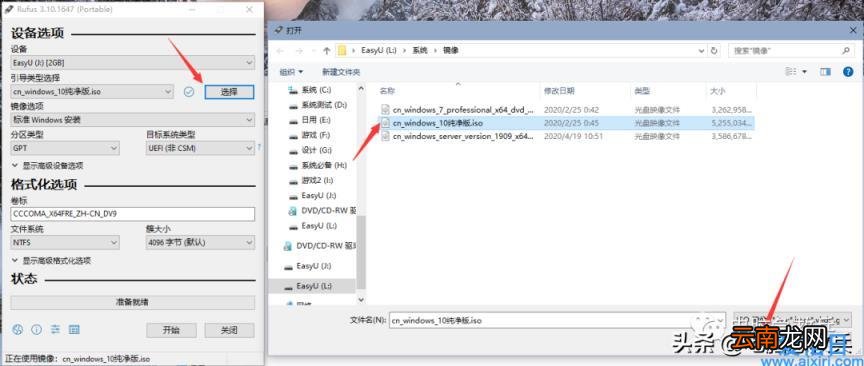
在右侧窗口中 , 点击各项可以查看可以清理的部分 。在这里 , 我们着重看看【应用和游戏】以及【临时文件】 。如果电脑空间不足 , 大家不妨在【应用和游戏】中找到自己不常用的软件 , 将其卸载释放空间 。此外 , 【临时文件】中的文件可以直接删除 , 勾选需要清理的项目 , 点击【删除文件】即可 。
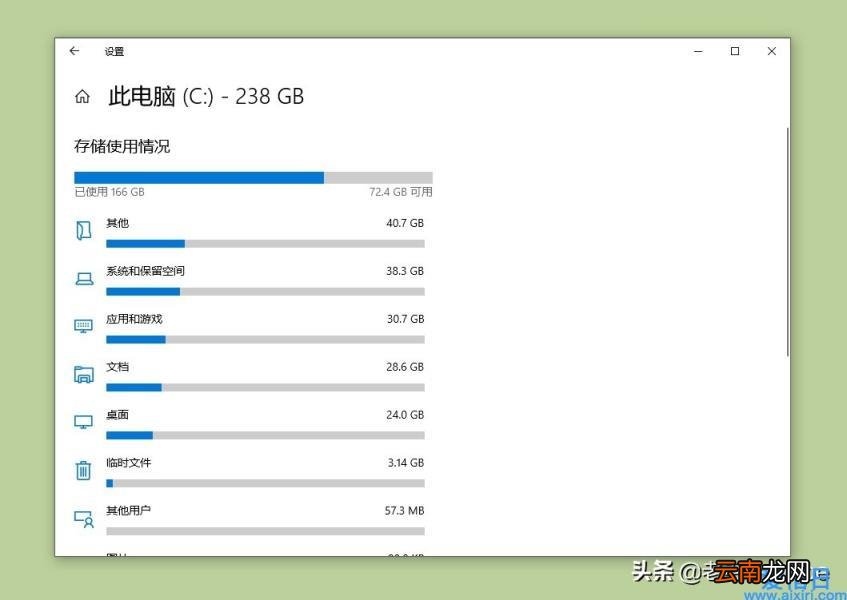
如果你觉得上述操作过于繁琐 , 你可以使用win10系统的这个功能——存储感知 。打开Windows设置界面 , 选择【系统】-【存储】 , 在窗口右侧你会看到一个名为【存储感知】的选项 , 打开后系统就会自动帮你清理临时文件释放空间 。
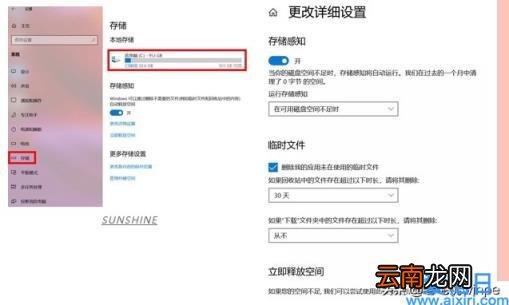
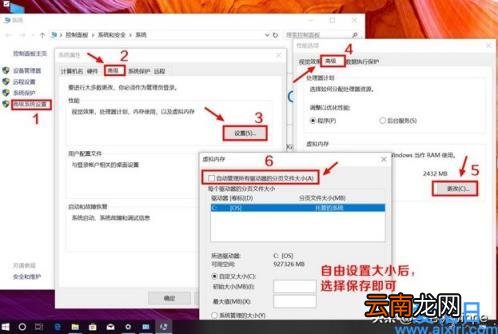
完成上述操作 , 可别忘了电脑中有个【虚拟内存】 , 一般存在于C盘中 , 这可是一个大块头!对此假若你的C盘空间已经捉襟见肘了 , 不妨将它设置到别的磁盘中 。操作也很简单:

右键点击【此电脑】 , 选择【属性】 , 进入系统界面后 , 依次点击【高级系统设置】-【高级】选项卡-【设置】-【高级】选项卡-【更改】 , 这会就进入虚拟内存界面了 。勾选【自动管理所有驱动器的分页文件大小】后 , 自由设置大小 , 最后保存即可 。
- 甜品店的优势与劣势swot分析,甜品店的优势与劣势swot分析?
- 老龄化服务创业项目,老龄化服务创业项目经验分享?
- 产品代理销售方案,产品代理销售方案策略分析?
- cps推广是什么意思,cps推广名词含义解释?
- 毕业论文初稿要写到什么程度,毕业论文初稿要写到什么程度及出现的问题?
- 淘宝客推广,淘宝客推广定义攻略?
- 10元店进货渠道,10元店进货渠道如何选品?
- 免费入驻的卖货平台,免费入驻的卖货平台有哪些?
- 创业团队主要五个职务,抖音运营创业团队主要五个职务?
- 淘宝网客服,淘宝网客服的话术技巧?