
以下操作原本都要通过菜单来实现 , 自从 sort 函数问世之后 , 简直太方便了:
- 对某一列排序
- 按照某一列 , 对整个数据表排序
- 对任意部分列排序
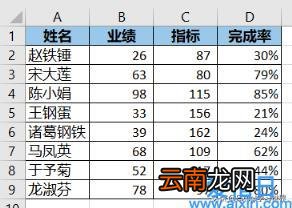
案例:下图 1 为某公司员工的业绩完成情况明细表 , 要求如下:
- 将“业绩”列从高到低排序
- 按照“完成率”从高到低 , 对整个数据表排序
- 单独提取出“姓名”和“指标”列 , 并按指标从高到低排序
【Excel – 告别繁琐的菜单操作用 sort 函数排序 sort函数用法】
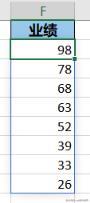
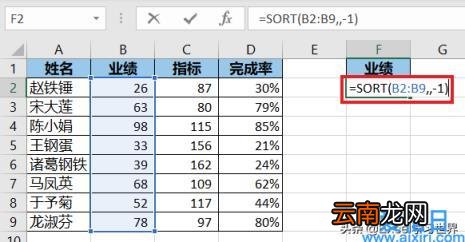
解决方案 1:将“业绩”列从高到低排序1. 将 B1 单元格复制粘贴到 F1 –> 在 F2 单元格中输入以下公式:
=SORT(B2:B9,,-1)
解释公式前 , 先学习一下 SORT 函数 。
函数说明:作用:
- 对某个区域或数组的内容进行排序 。
- SORT(array,[sort_index],[sort_order],[by_col])
- array:必需 , 要排序的区域或数组 。
- [sort_index]:可选 , 表示要按第几行或列排序 。
- [sort_order]:可选 , 表示排序顺序的数字;1 表示升序(默认值) , -1 表示降序 。
- [by_col]:可选 , 表示排序方向的逻辑值;False 表示按行排序(默认值) , True 表示按列排序 。
- 如果 sort_index 缺失 , 将假定使用 row1/col1 。
- 如果 sort_order 缺失 , 将假定使用升序排序 。
- 默认情况下 , Excel 将按行排序 , 仅当 by_col 为 True 时按列排序 。如果 by_col 为 False 或缺失 , Excel 将按行排序 。
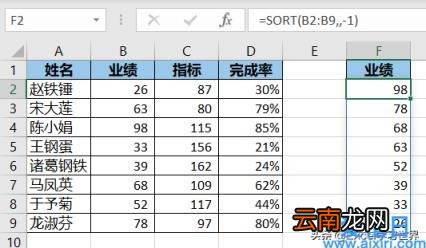
从上面的参数说明可以清楚地知道 , 下图中公式的含义是:将 B2:B9 区域中的数值按降序排序 。
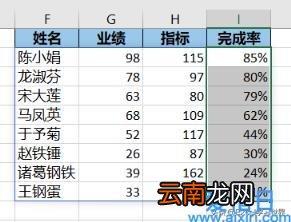
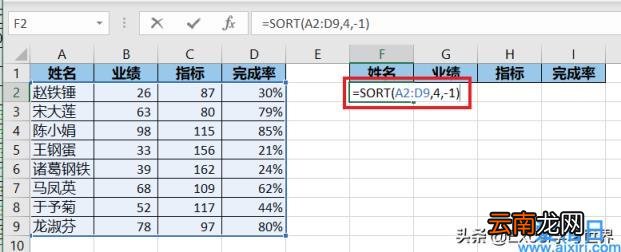
解决方案 2:按照“完成率”从高到低 , 对整个数据表排序1. 将表格的所有标题复制粘贴到 F1:I1 区域 –> 在 F2 单元格中输入以下公式:
=SORT(A2:D9,4,-1)
公式释义:
- A2:D9:对 A2:D9 区域排序
- 4:按照第 4 列排序
- -1:按降序排序
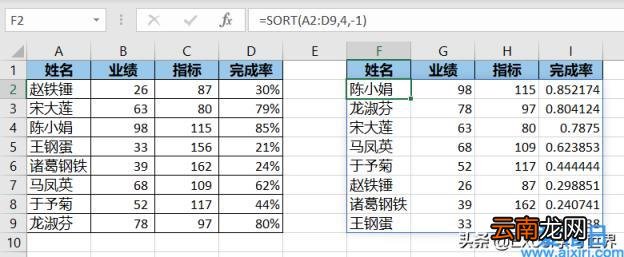
2. 将 I 列的格式修改为百分比格式
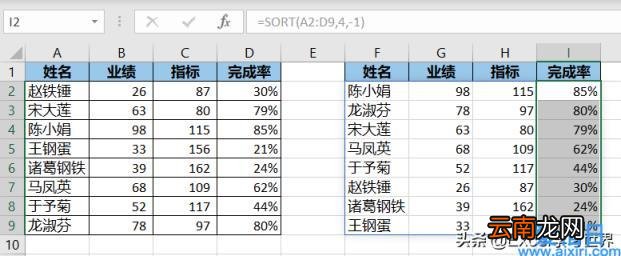
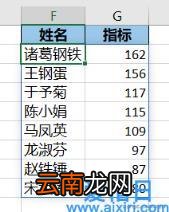
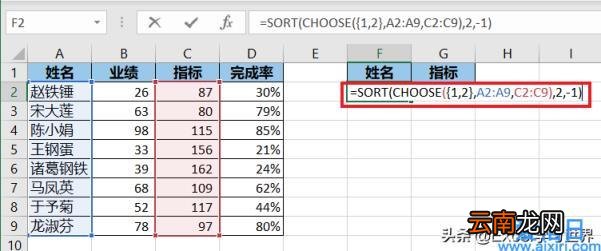
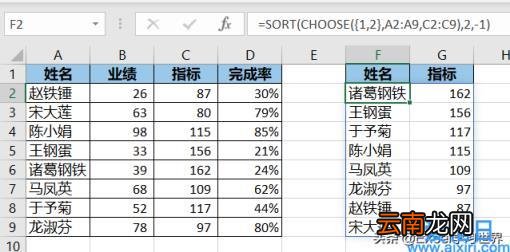
解决方案 3:单独提取出“姓名”和“指标”列 , 并按指标从高到低排序1. 将“姓名”和“指标”列的标题复制粘贴到 F1:G1 区域 –> 在 F2 单元格中输入以下公式:
=SORT(CHOOSE({1,2},A2:A9,C2:C9),2,-1)
公式释义:
- CHOOSE({1,2},A2:A9,C2:C9):用 choose 函数将 A 和 C 列组成一个新的数组 , 结果为 {“赵铁锤”,87;”宋大莲”,80;”陈小娟”,115;”王钢蛋”,156;”诸葛钢铁”,162;”马凤英”,109;”于予菊”,117;”龙淑芬”,97}
- SORT(…,2,-1):对上述数组排序 , 规则为按第 2 列降序排序
很多同学会觉得 Excel 单个案例讲解有些碎片化 , 初学者未必能完全理解和掌握 。不少同学都希望有一套完整的图文教学 , 从最基础的概念开始 , 一步步由简入繁、从入门到精通 , 系统化地讲解 Excel 的各个知识点 。
现在终于有了 , 以下专栏 , 从最基础的操作和概念讲起 , 用生动、有趣的案例带大家逐一掌握 Excel 的操作技巧、快捷键大全、函数公式、数据透视表、图表、打印技巧等……学完全本 , 你也能成为 Excel 高手 。
- 甜品店的优势与劣势swot分析,甜品店的优势与劣势swot分析?
- 老龄化服务创业项目,老龄化服务创业项目经验分享?
- 产品代理销售方案,产品代理销售方案策略分析?
- cps推广是什么意思,cps推广名词含义解释?
- 毕业论文初稿要写到什么程度,毕业论文初稿要写到什么程度及出现的问题?
- 淘宝客推广,淘宝客推广定义攻略?
- 10元店进货渠道,10元店进货渠道如何选品?
- 免费入驻的卖货平台,免费入驻的卖货平台有哪些?
- 创业团队主要五个职务,抖音运营创业团队主要五个职务?
- 淘宝网客服,淘宝网客服的话术技巧?