
近期 , 微软发布了Windows11正式版 , 并提供全新安装和从Windows10升级安装两种模式 。笔者是一位电脑数码爱好者 , 对PC操作系统的安装水平介于小白和系统原厂之间 。从以往电脑使用经验看 , 除有迫不得已的情况外 , 笔者建议采用全新安装的方式为自己的电脑部署Windows11系统 。本文以笔者一次性连贯实践为例 , 对Windows11正式版的安装进行详细讲解 , 力求电脑小白也能自己动手完成 。
一、电脑配置情况笔者本次使用电脑配置情况如下:
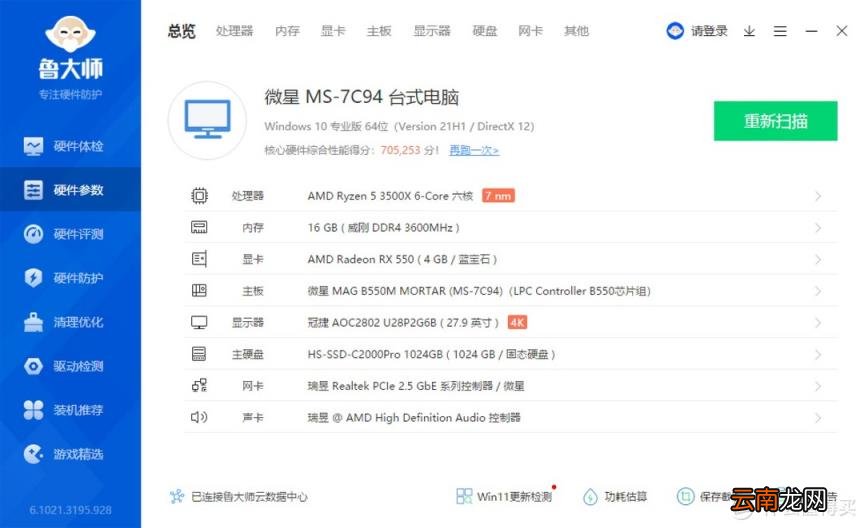
从娱乐大师6.1显示电脑配置信息看 , 该配置属于近几年中规中矩的配置 。目前该电脑系统为Windows10 。
二、安装前准备工作(一)检查兼容性Win11对电脑硬件配置有最低要求 , 具体如下:
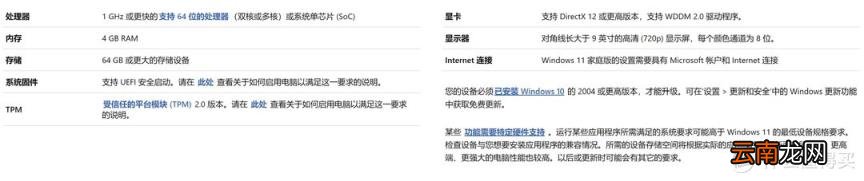
作为小白 , 没必要逐字逐句研究 , 可借助微软官方出品的“电脑健康状况检查”程序完成 。具体步骤为:
用浏览器访问“电脑健康状况检查”程序微软官方下载页面(网址:
https://www.microsoft.com/zh-cn/windows/windows-11#pchealthcheck) , 找到“检查兼容性”栏目:
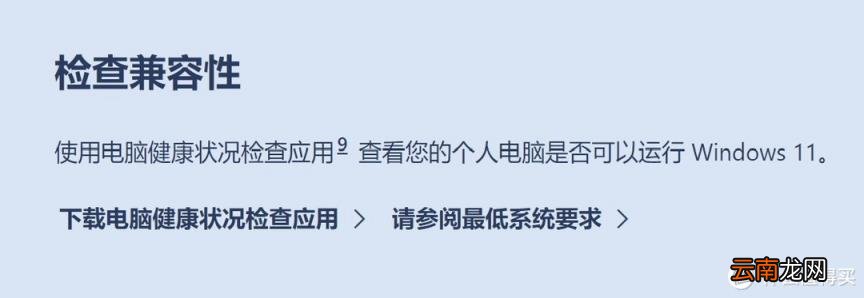
点击“下载电脑健康状况检查应用” , 下载得到“
WindowsPCHealthCheckSetup.msi” , 如图:
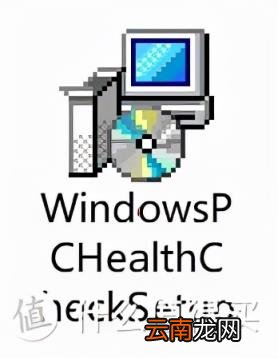
双击该图标进入“电脑健康状况检查”安装程序 , 打勾协议 , 点击“接受” , 进行安装 , 直至显示安装完成:
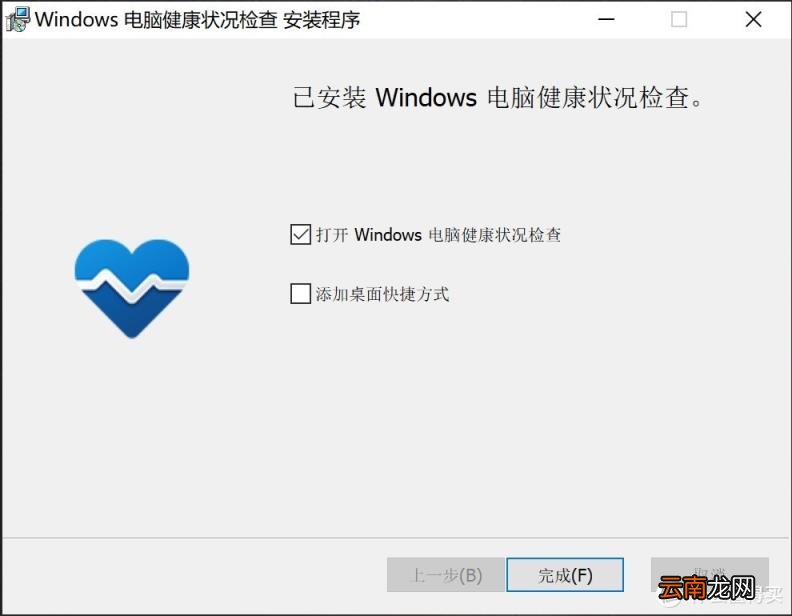
点击“完成”自动打开“电脑健康状况检查”程序:
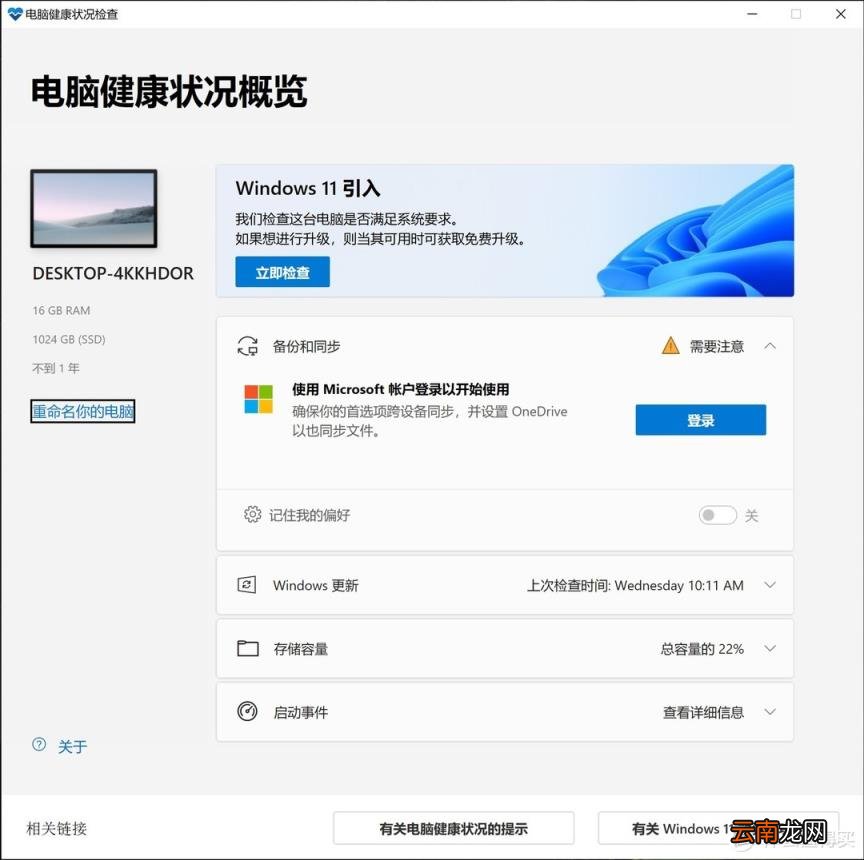
点击“立即检查” , 可看到检查结果:
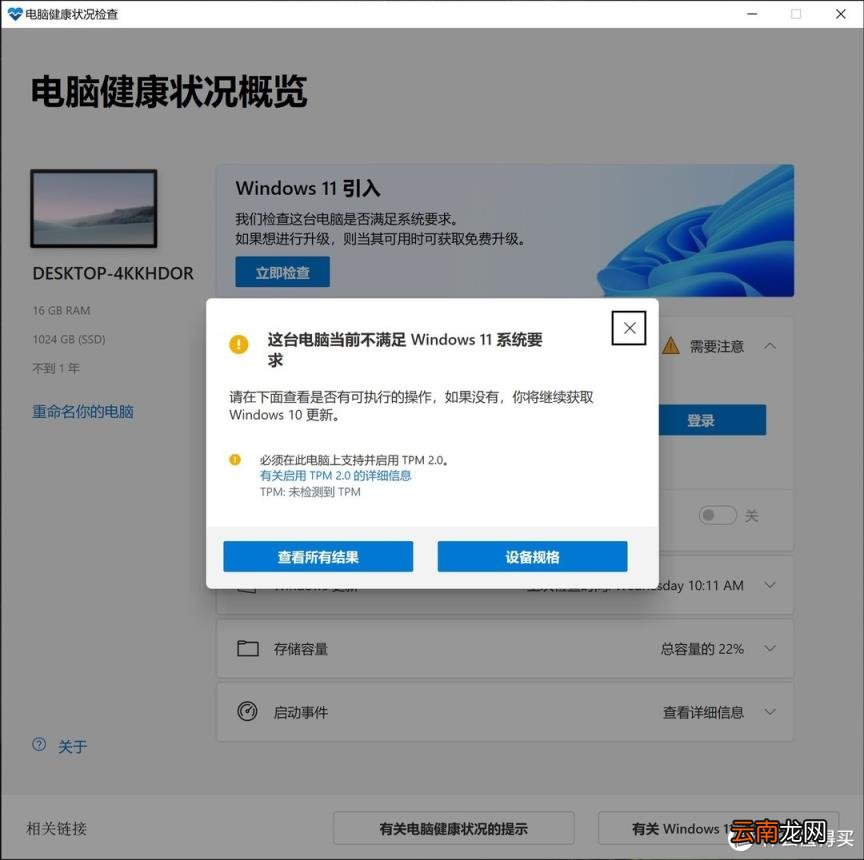
这里分三种情况:
1.显示“这台电脑满足Windows11安装要求”的 , 请直接转第(三)节内容 。
2.显示电脑某硬件配置达不到Windows11最低安装要求的 , 请直接升级所提及硬件配置或整机 。
3.从笔者用该程序检查的结果可以看到 , 该程序显示“这台电脑不满足Windows11安装要求” , 原因为“必须在此电脑上支持并启用TPM2.0” 。这应该是大多数人都会遇到的情况 。这时 , 经查询微软官网 , 有如下内容解释:
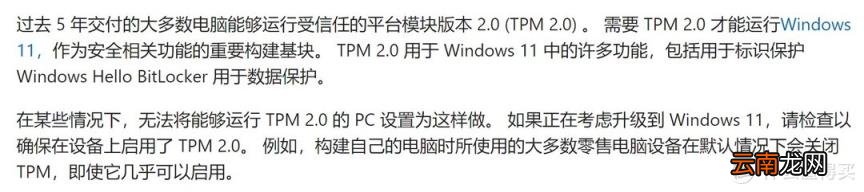
简单点说就是近五年购买的电脑大部分支持这个TPM2.0 , 只是生产厂商销售产品时一般未打开该功能 , 要自己打开 。
(二)打开TPM2.0这个TPM2.0功能的打开途径在电脑主板的BIOS设置里面 , 所以现在要重启电脑 , 并在开机时按热键进入主板BOIS设置界面 。这里要注意的是 , 每个品牌电脑或组装机的主板BIOS进入热键不完全相同 。如:联想的热键可能为F1、F2、Del之一 , 华硕可能为F2、Del之一 , 技嘉可能为F2、F12、Del之一 , 微星可能为Del , 小米可能为F2 , 华为可能为F2、Fn+F2、惠普可能为F10、ESC后F10之一、戴尔可能为F2、F12之一 , 不确定的可以自行百度 , 关键词建议类似“电脑品牌(品牌电脑)或主板品牌(组装机)”+“进入BIOS按键” 。
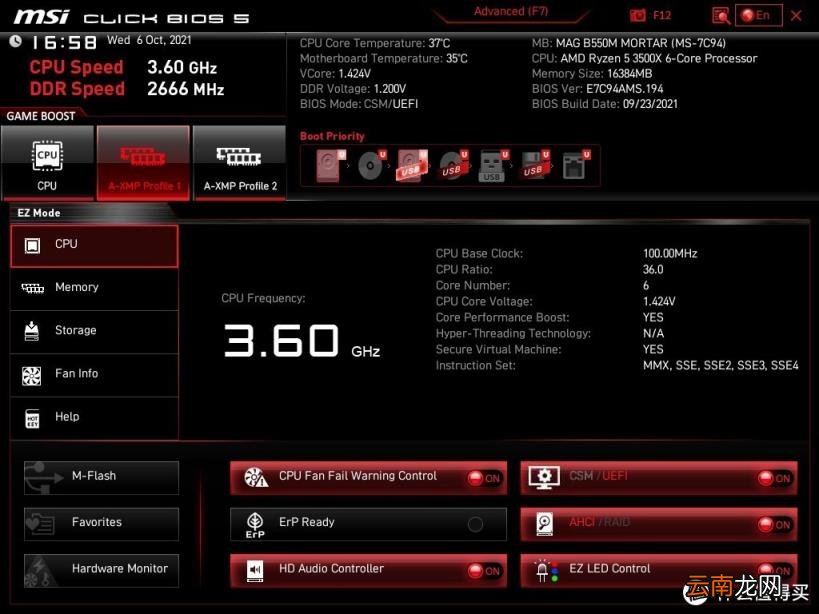
笔者的本次使用的是搭载微星B550主板的组装机 , 重启后在开机时按F2进入BIOS界面:
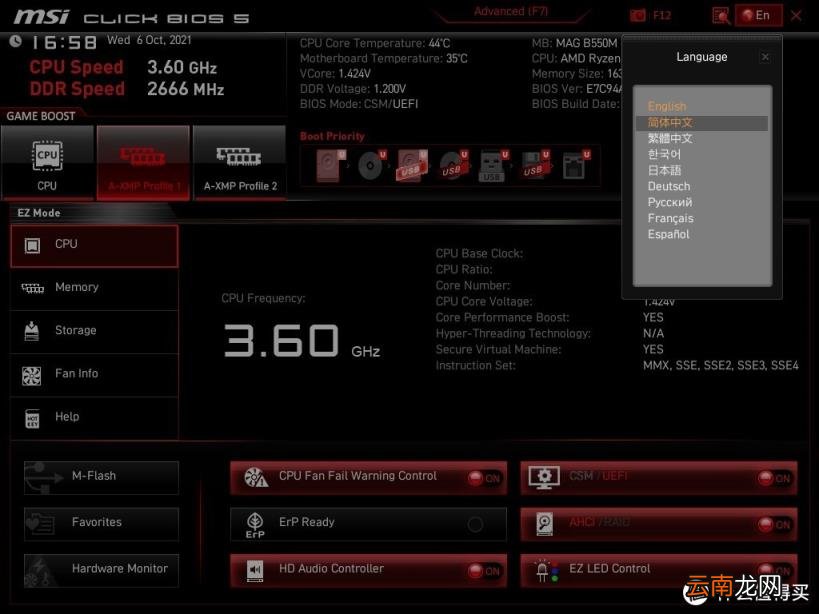
为方便理解 , 笔者将BIOS语言改为中文:
点击”高级模式“:
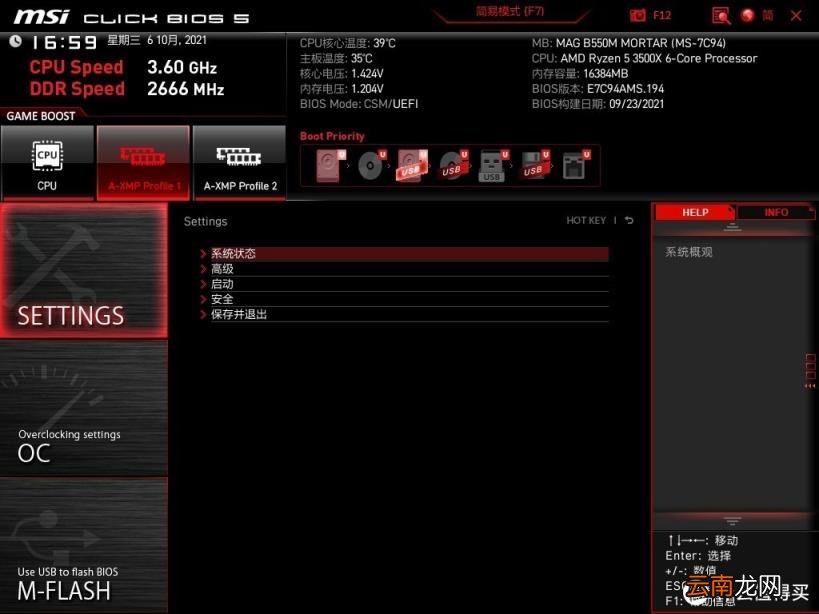
依次点击settings-安全:
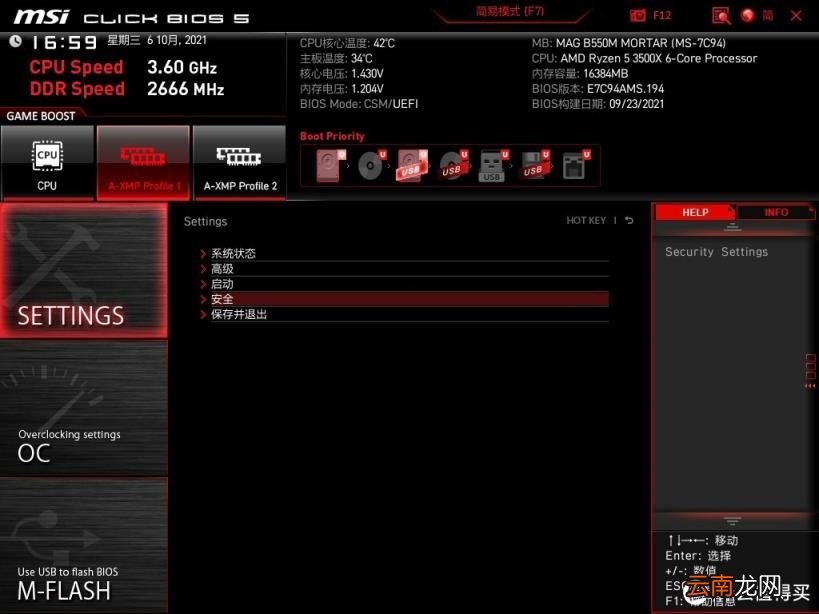
得到”安全“选项界面:
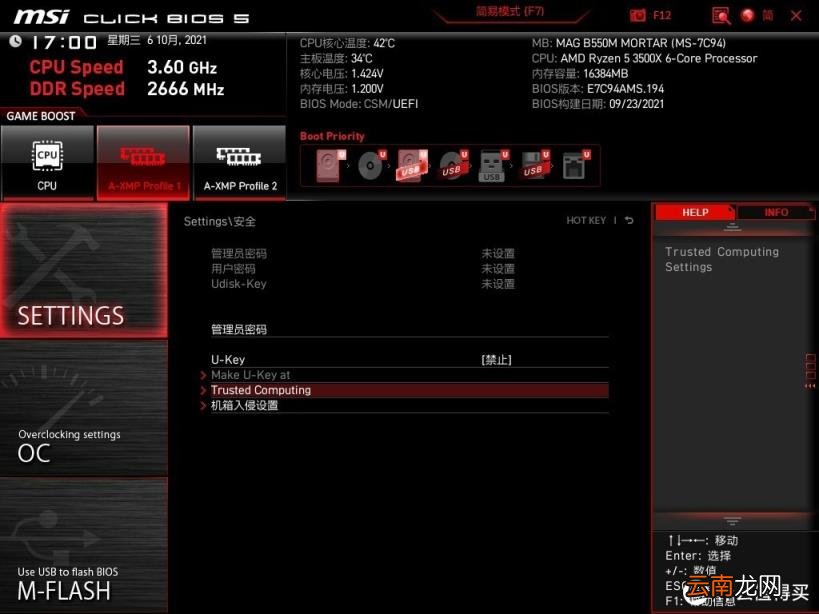
点击Trusted Computing , 进入下一界面:
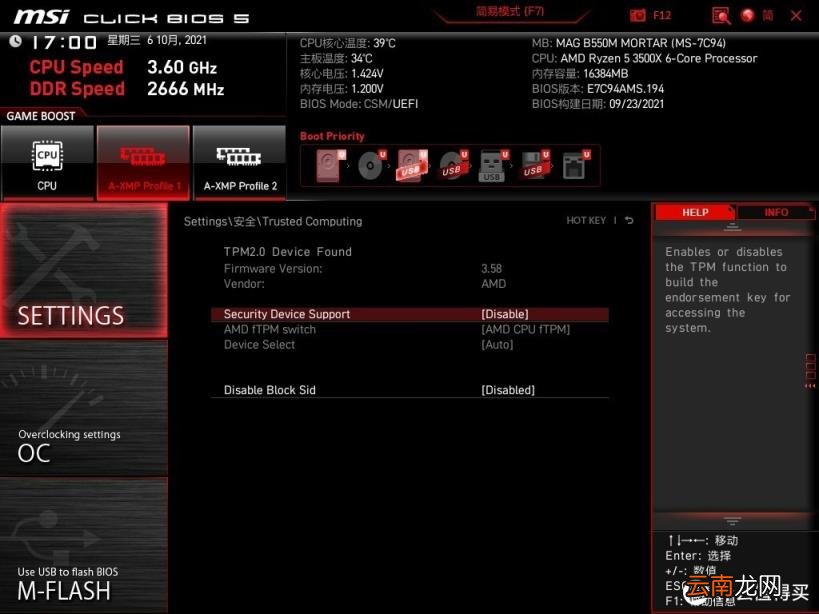
点击Security Device Support , 进入下一界面:
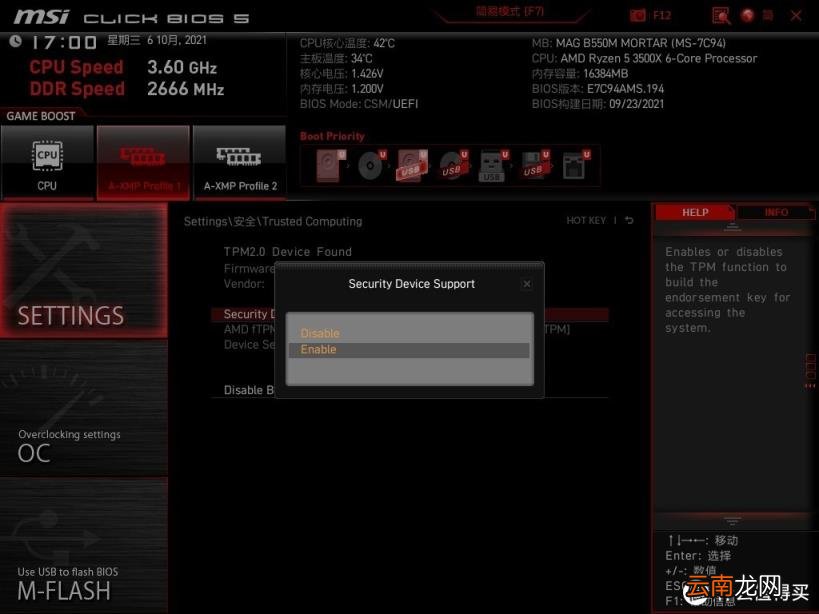
选择Enable , 得到如下页面:
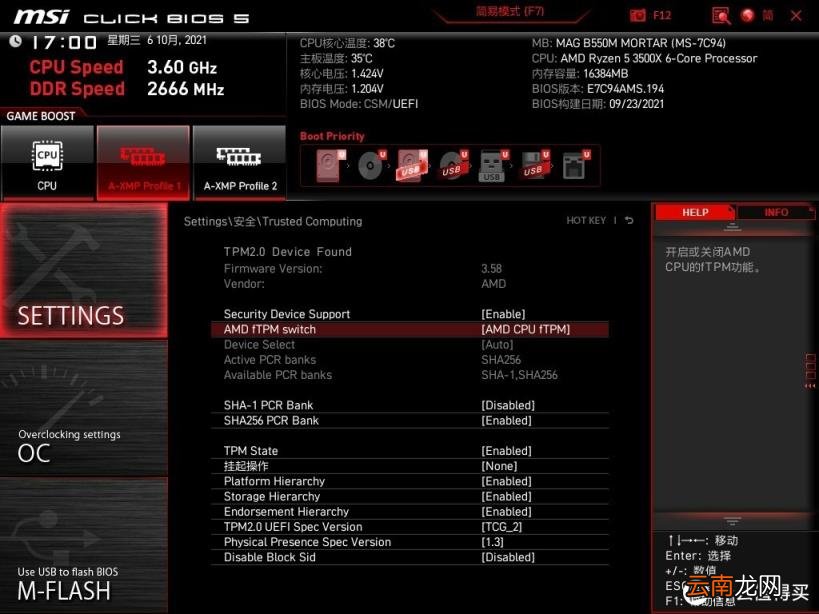
这里可以看到AMD fTPM Switch这里已自动显示AMD CPU fTPM(其他品牌电脑或其他品牌组装机这里可能为“安全设备、安全设备支持、TPM 状态、AMD fTPM开关、AMD PSP fTPM、IntelPTT或 Intel平台信任技术”等内容) 。说明该主板BIOS已设置为打开TPM2.0功能 。
接着 , 回到settings , 并点击“保存与退出”:
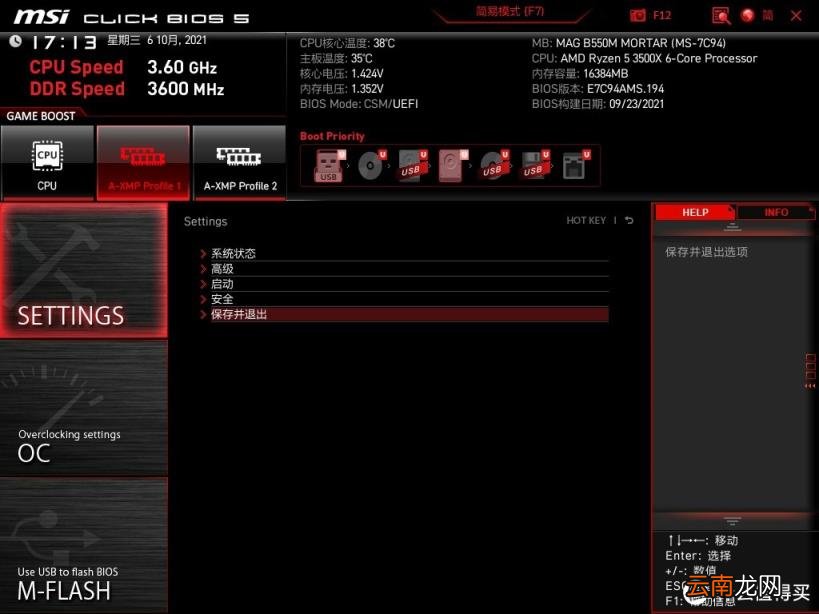
再点击“存储变更并重新启动”:
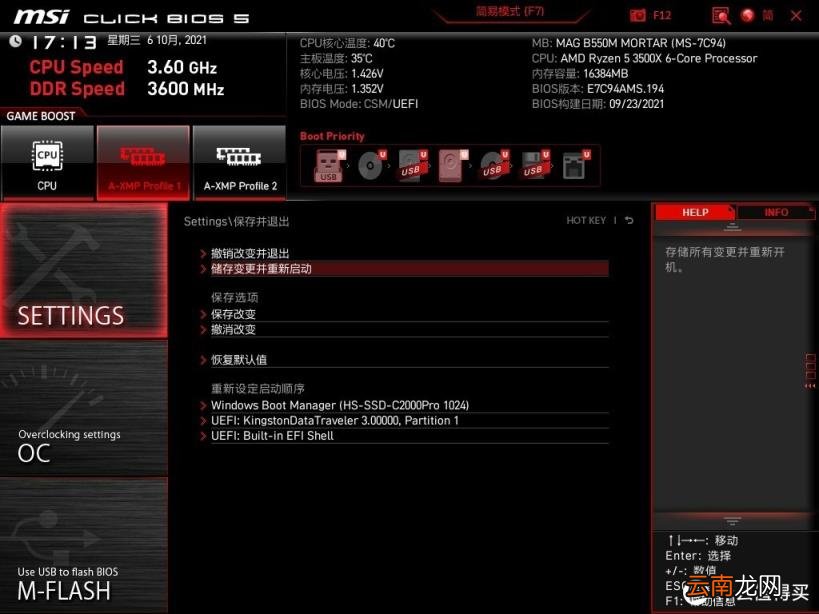
这时电脑会重启 , 并进入目前的操作系统 , TPM2.0设置完毕 。不放心的朋友可以点击左下角开始菜单徽标:

打开“电脑健康状况检查”程序 , 再次点击“立即检查”验证 。正常情况下 , 这里应该不会再有未检测到TPM的提示了 。

这里要单独说明的是 , 每个品牌的电脑或不同主板品牌的组装机的会有不同的BIOS界面 。但实际设置都大同小异 , 一般都在安全(security)中的某个子菜单里面 。
(三)制作安装盘请准备一个大于或等于8GB的U盘 , 并插入电脑USB接口(台式机最好插主机背后的USB接口) , 拷出U盘中重要的数据文件 。然后用浏览器访问微软官网win11下载页面(网址:
https://www.microsoft.com/zh-cn/software-download/windows11):
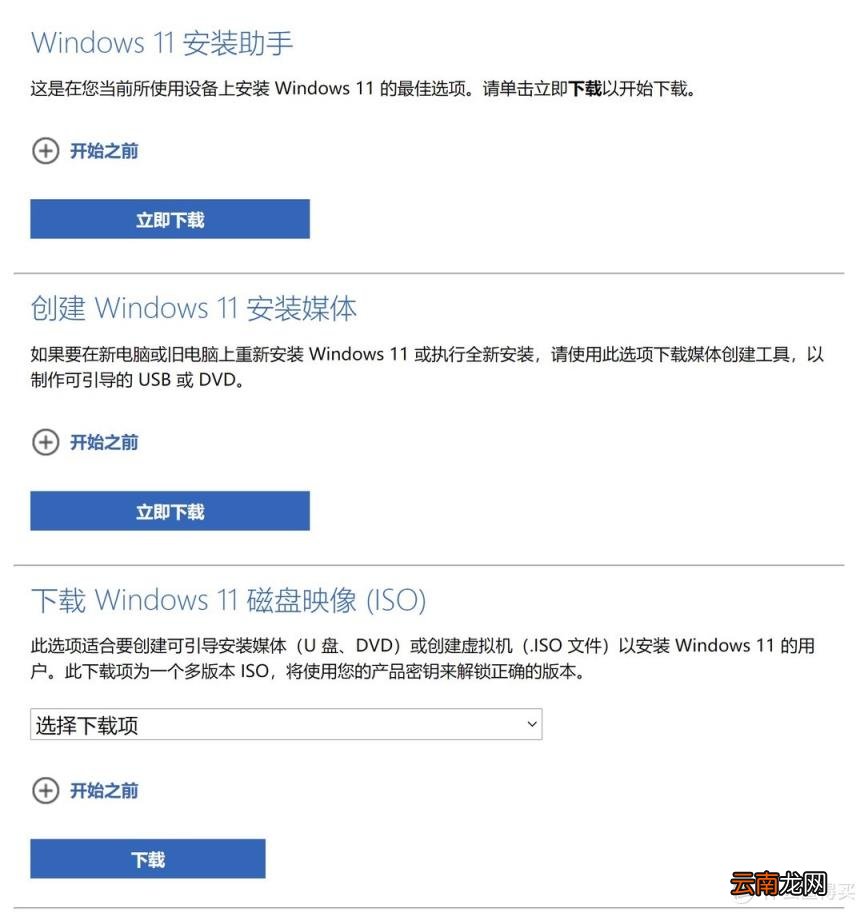
作为小白全新安装win11 , 这里笔者推荐选择点击“创建Windows11安装媒体”下面的“立即下载”按钮 , 下载得到安装程序“MediaCreationToolW11.exe”如下:
双击打开该程序:
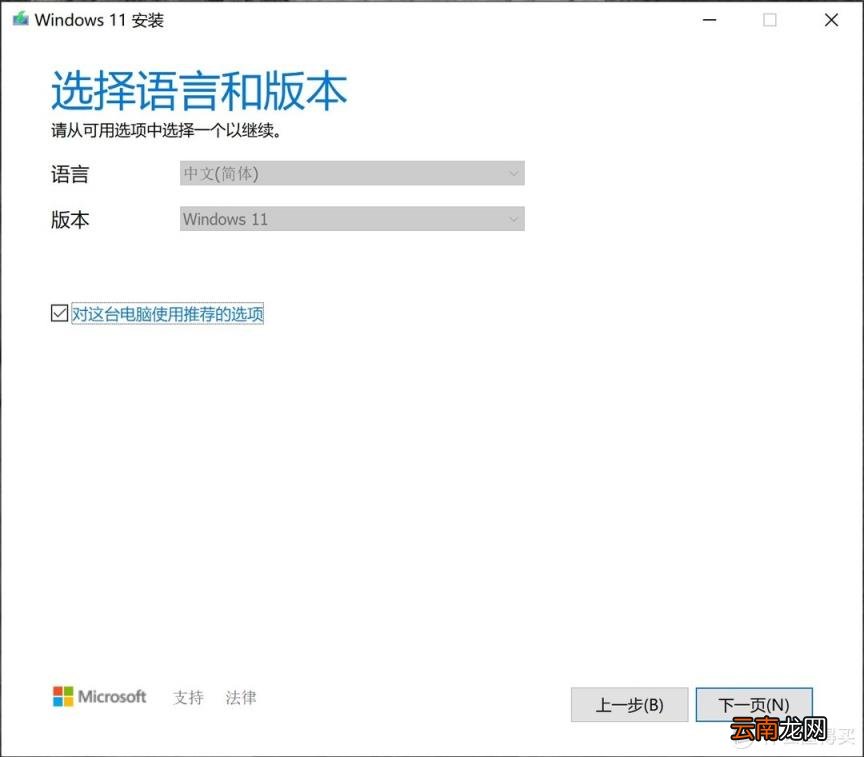
点击“下一页”:
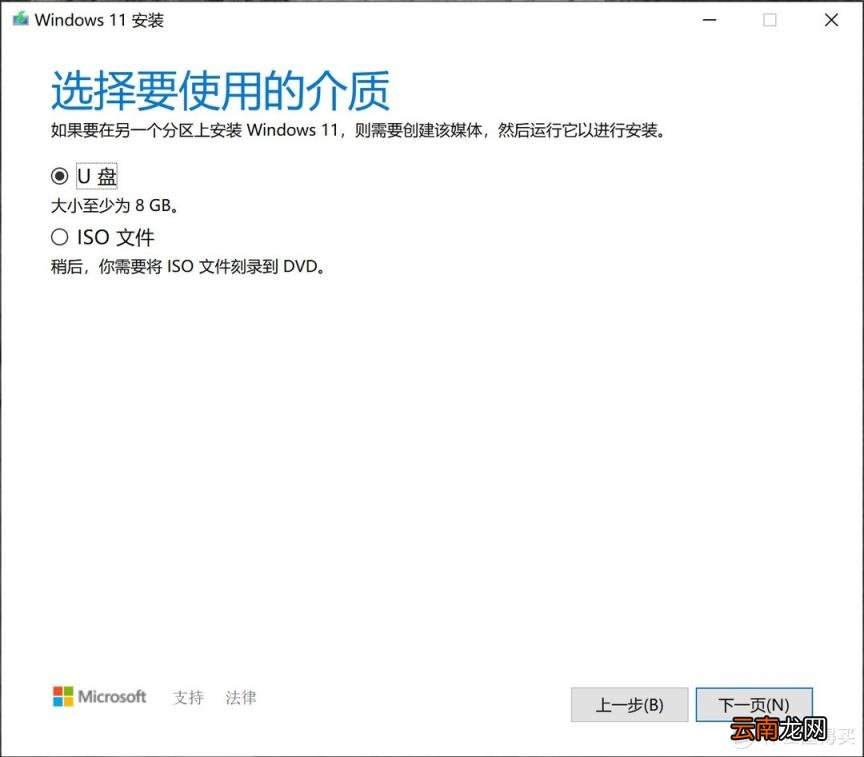
选择“U盘” , 并点击“下一页”:
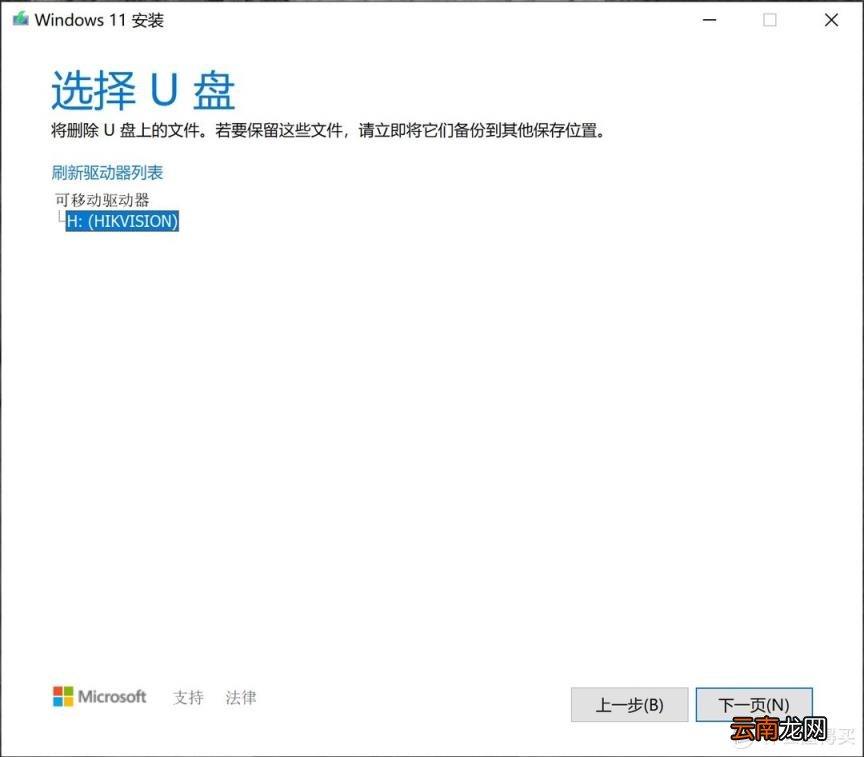
选择要使用的U盘 , 并点击“下一页”:
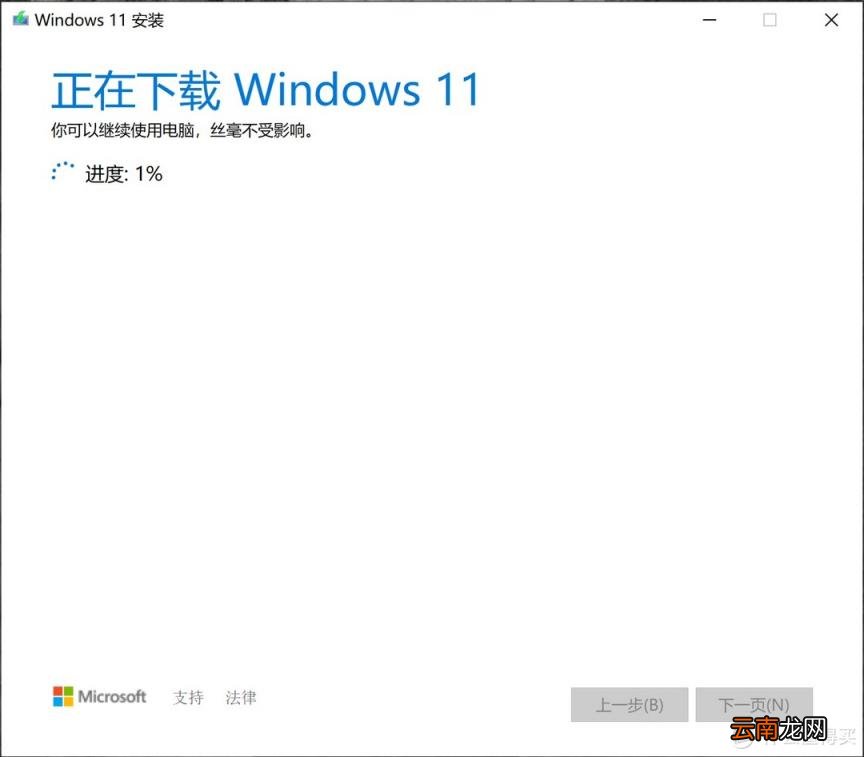
系统安装盘制作正式开始了 , 制作速度与电脑所在网络的网速、U盘读写速度、USB口的传输速度等因素正相关 , 等待制作完成后 , 显示如下:
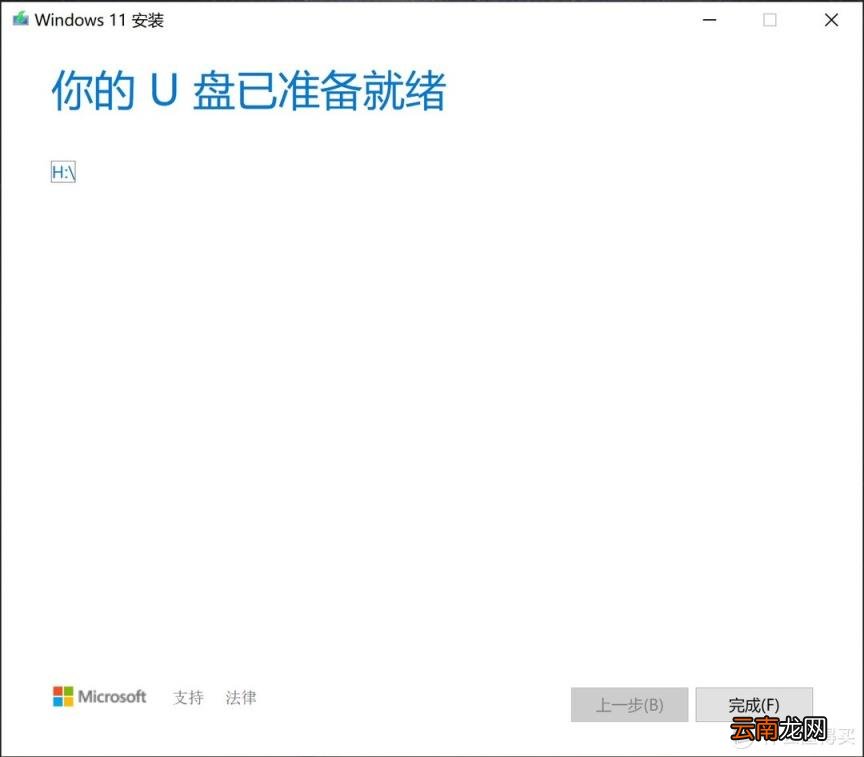
点击“完成” , 待该程序自动关闭后 , 可以打开“此电脑”看到该U盘图标及名称如下:
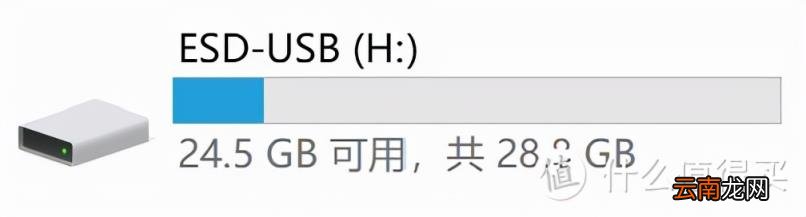
双击进入后可以看到U盘内文件情况如下:
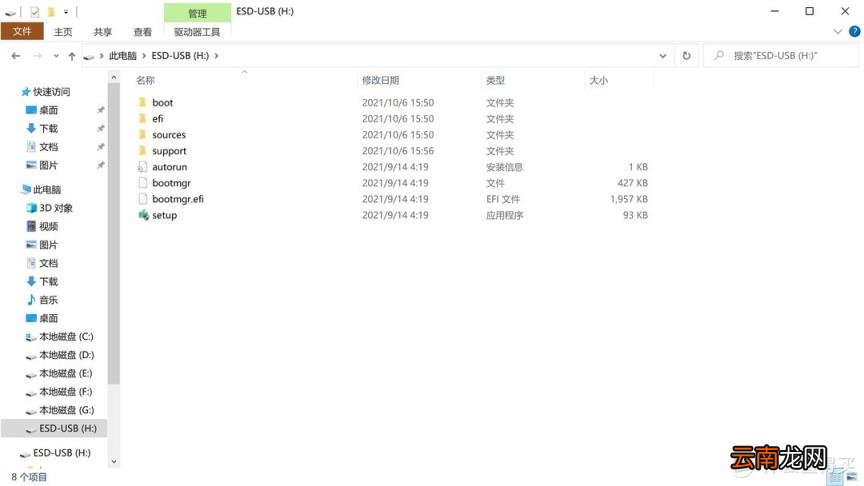
win11系统安装U盘已制作完成 。
(四)驱动程序准备为防止部分硬件设备在win11安装后 , 没有Windows自带或微软官方服务器远程匹配的驱动程序 , 导致电脑部分功能无法使用(如:没有网卡驱动无法联网、系统错认声卡驱动、没有摄像头驱动无法在线视频等) , 笔者强烈建议在安装win11前 , 务必到各硬件设备生产商官网下载最新的硬件驱动程序(没有win11的驱动 , 可以先下载win10 64bit版本的驱动) 。
三、安装系统(一)设置启动顺序为保证顺利进入win11安装界面 , 刚制作完成的U盘需在电脑开机时优先于硬盘启动 , 需要到主板的BIOS设置启动顺序 。
重启电脑并在开机时按热键进入BIOS设置界面(第二部分第(二)节已详述 , 如不清楚按哪个键可以再看下) , 这里以笔者的微星主板BIOS为例 , 其他品牌主板BIOS大同小异:
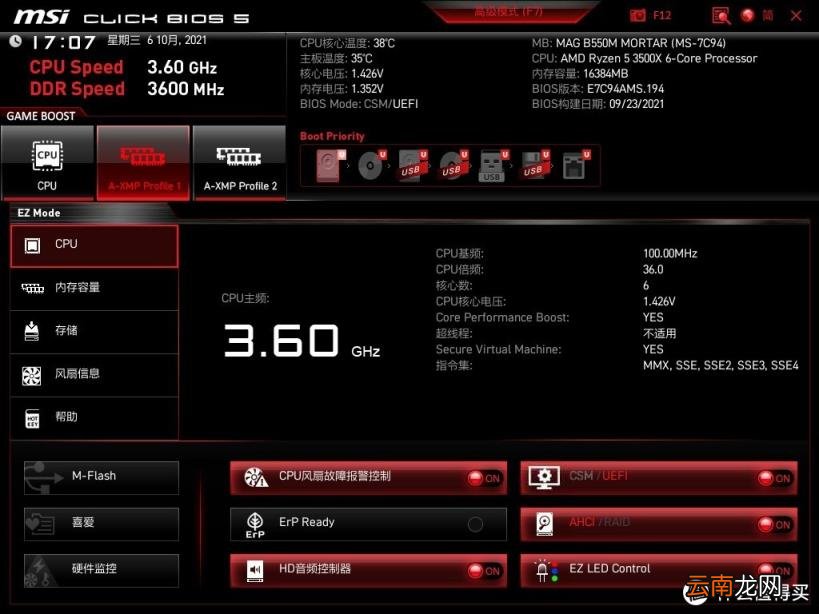
进入高级模式:
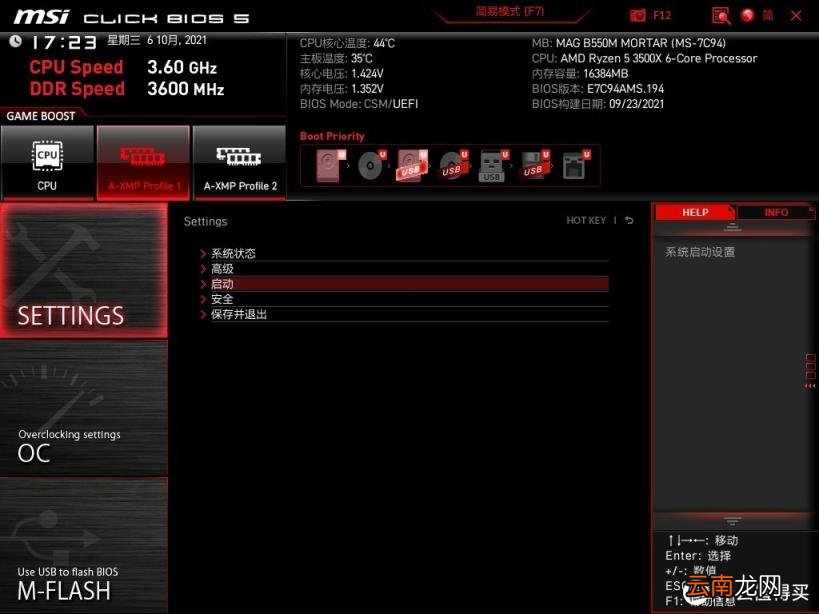
依次点击settings-启动 , 进入启动设置页面:
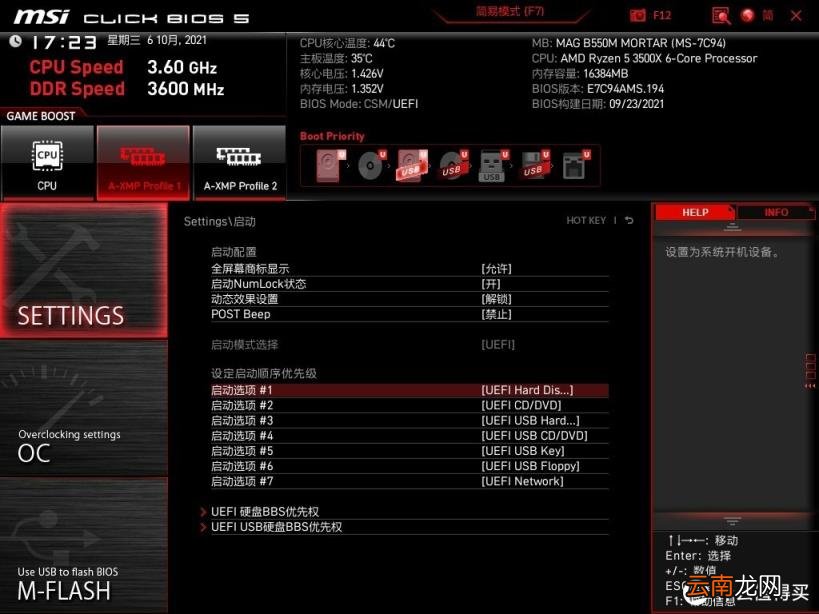
先确认是否已设置启动模式为UEFI(红框处) , 没有设置的自行点击设置(因为笔者这个主板BIOS只有UEFI这个选项 , 所以跳过) , 点击设置“启动选项#1”:
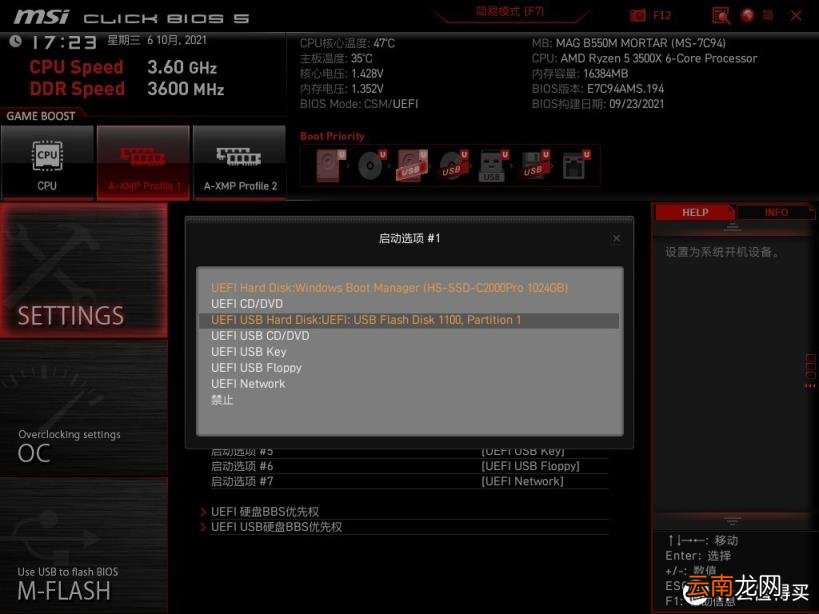
选择刚才制作成功并插在电脑USB接口上的win11系统安装U盘:
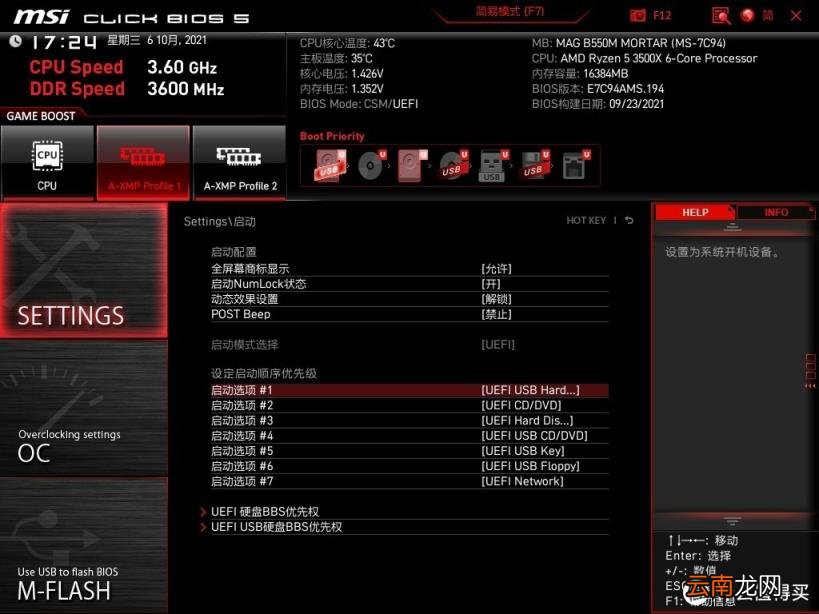
依次点击settings-保存并退出:
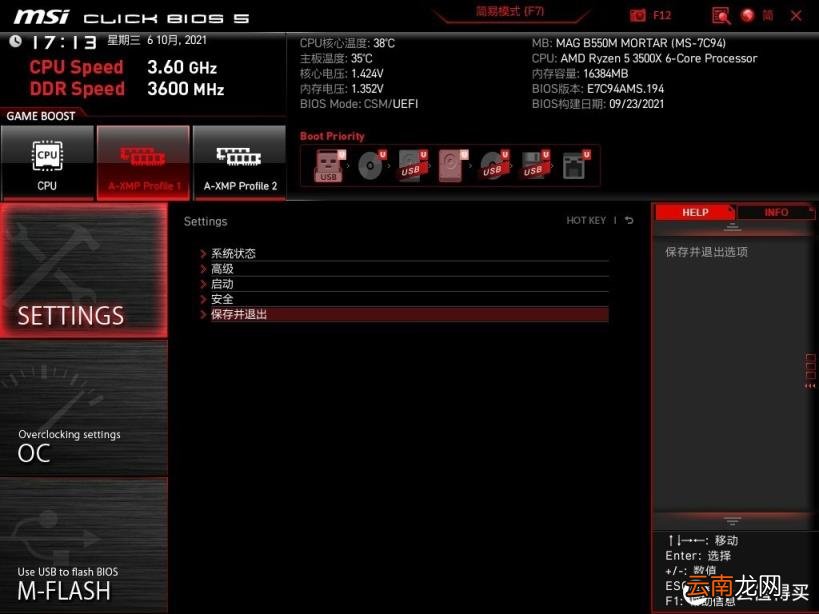
再点击“存储变更并重新启动” , 设置完成并重启电脑:
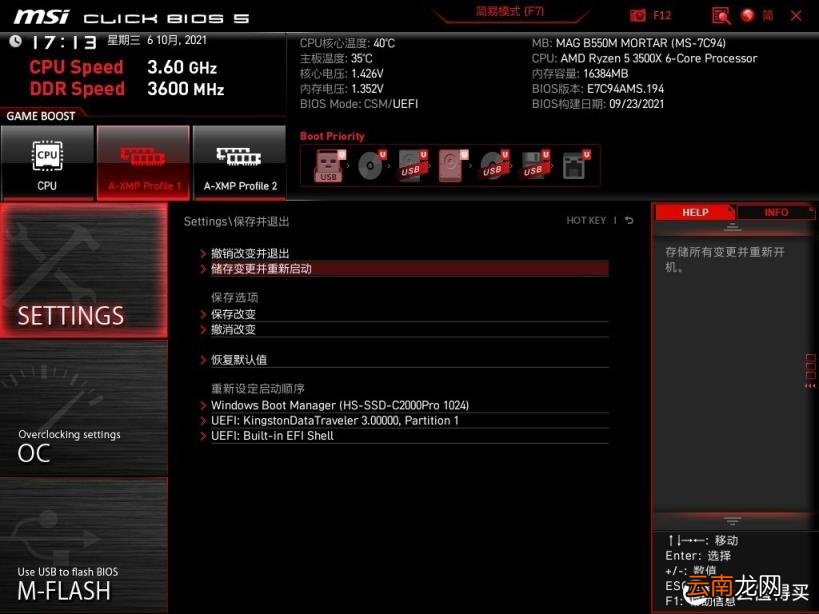
启动顺序到此设置完毕 。
(二)开始安装正常情况下 , 伴随着重启 , 电脑主机会按照刚才设置的启动顺序 , 优先读取win11系统安装U盘的启动内容 , 进入Win11安装程序(从这里开始 , 因安装过程中系统不提供截图功能 , 故只能手机拍摄 , 请见谅 , 贵在真实有用):
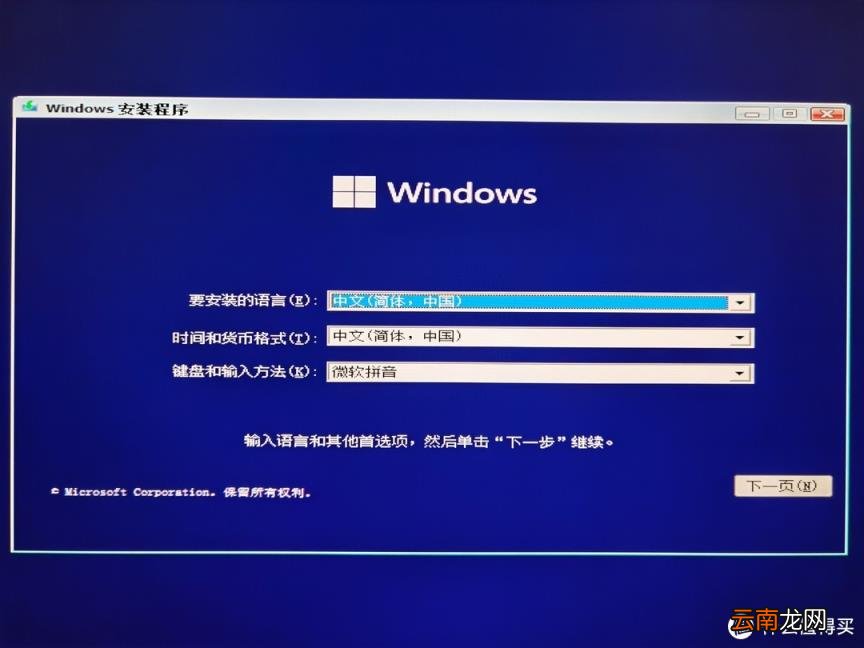
点“下一页”:
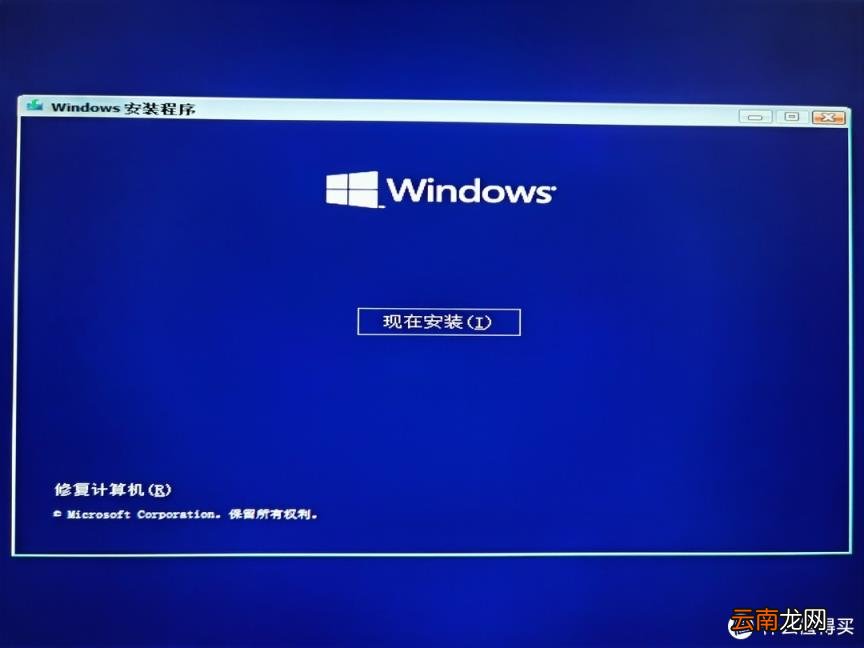
点“现在安装”进入“激活Windows”页面:
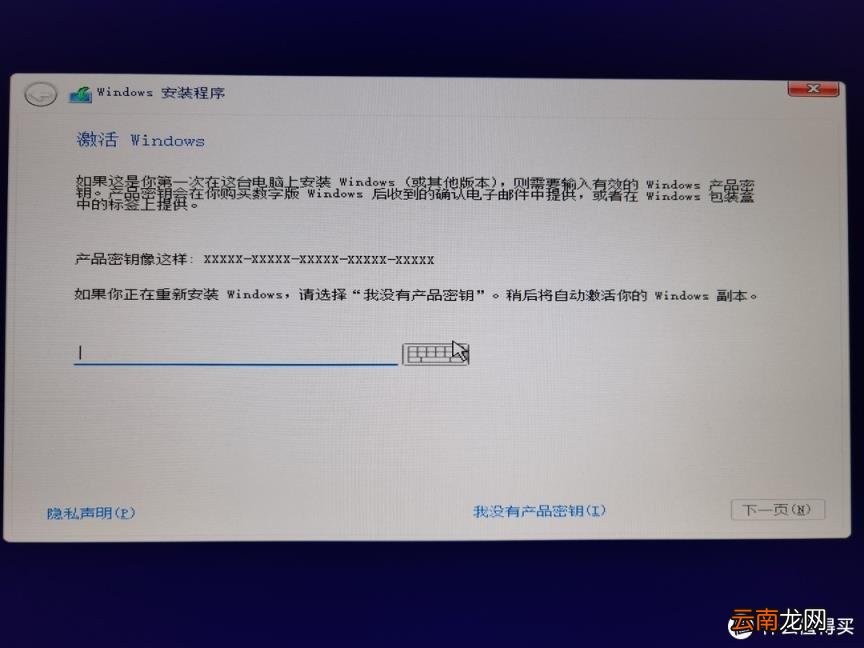
有产品密钥的输入后点“下一页” , 没有产品密钥的点“我没有产品密钥” , 进入“选择要安装的操作系统”页面:
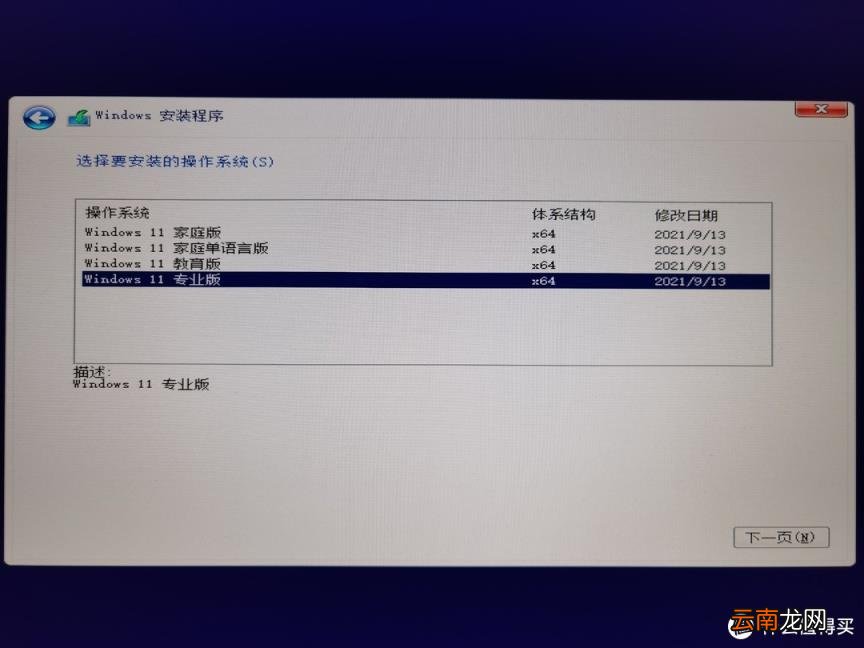
【hp打印机驱动安装图解 惠普打印机安装步骤方法】根据自己的需要 , 选择要安装的系统版本 , 并点击“下一页”:
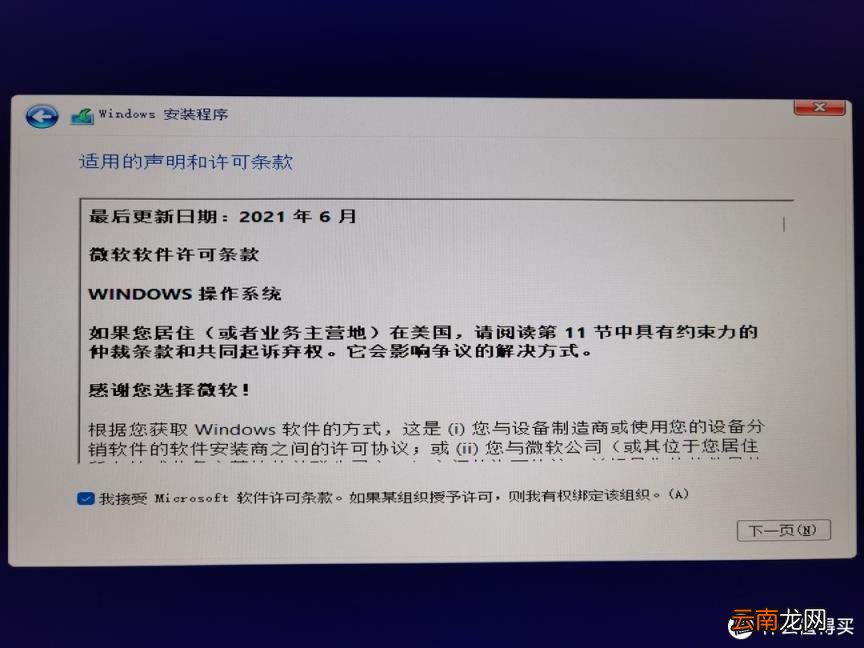
勾选协议 , 并点击“下一页” , 进入安装类型选择界面:
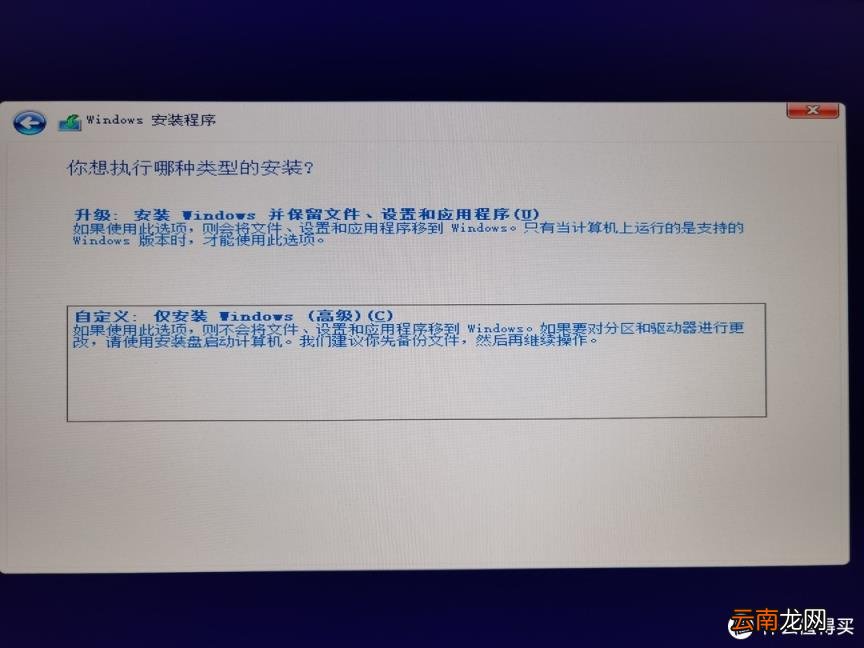
注意 , 既然本次是全新安装 , 必须选择“自定义:仅安装Windows(高级)” , 并进入选择安装驱动器界面:
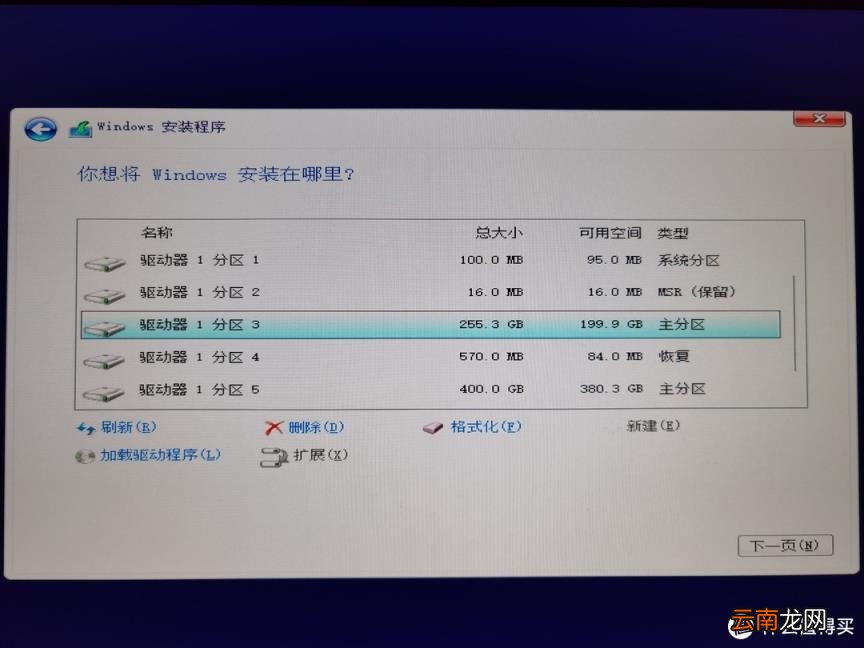
如果为新配置电脑 , 并且是首次开机安装 , 请自行根据需要 , 进行新建硬盘分区 , 并进行格式化 。
如果以前电脑装过其他版本的Windows(如win10、win7) , 可以看到有一个分区1(类型为系统分区 , 一般大小为100MB左右)和分区2(类型为MSR(保留) , 一般大小为16MB) , 紧挨着的分区3(类型为主分区 , 一般大小为数百GB或以上)就是目前还未被删除的Win10或Win7系统盘(通常为C盘) 。
为确保为全新安装 , 笔者这里点击选择这个分区3后 , 点击“格式化” , 对原有系统进行彻底删除:
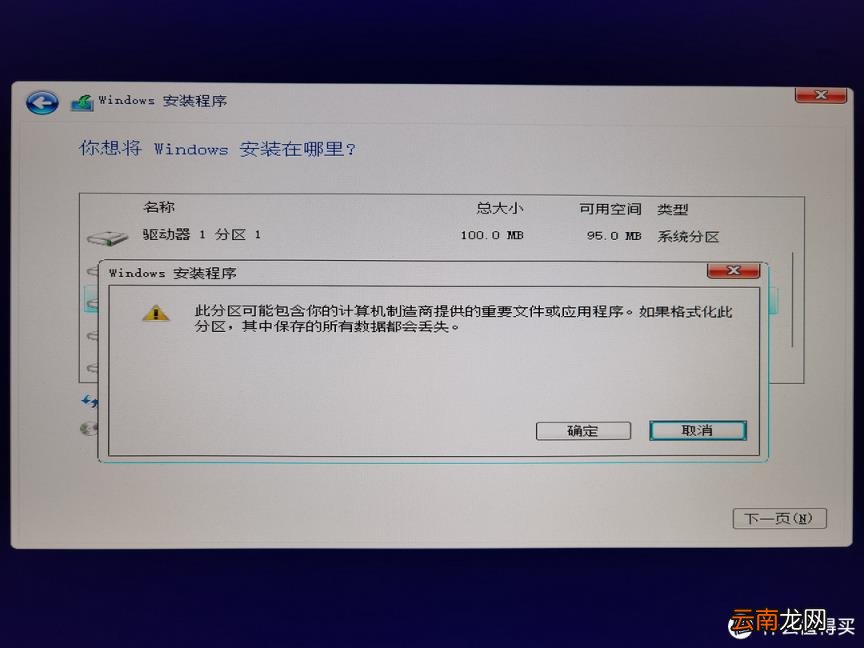
点击确定 , 开始格式化分区3 , 直至格式化完成:
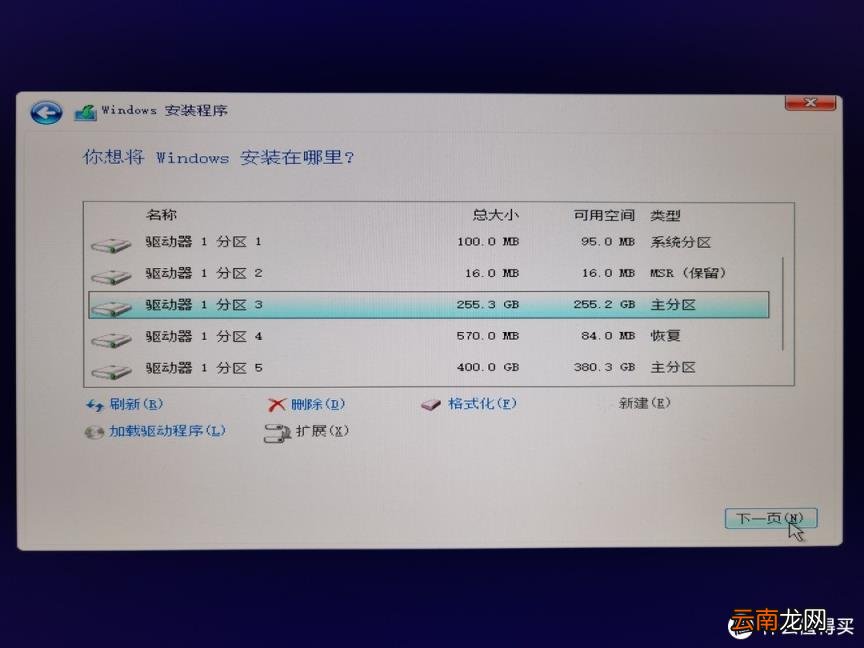
可以看到 , 格式化完成后 , 分区3种大小和可用空间基本相同 。选择该分区 , 并点击“下一页” , 安装正式开始:
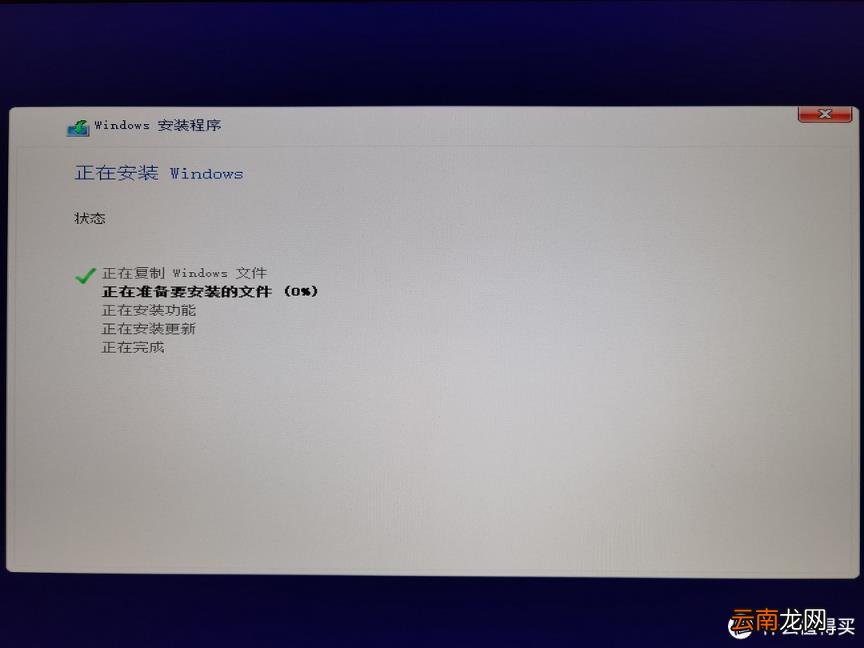
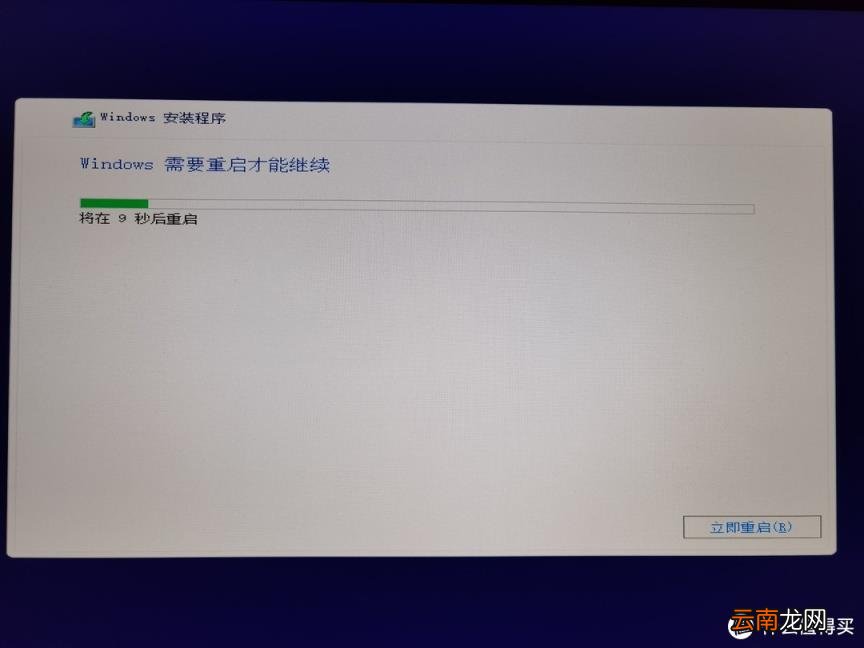
一阵等待后 , 提示“Windows需要重启才能继续” , 此时拔掉win11系统安装U盘 , 电脑在倒计时结束后自动重启:
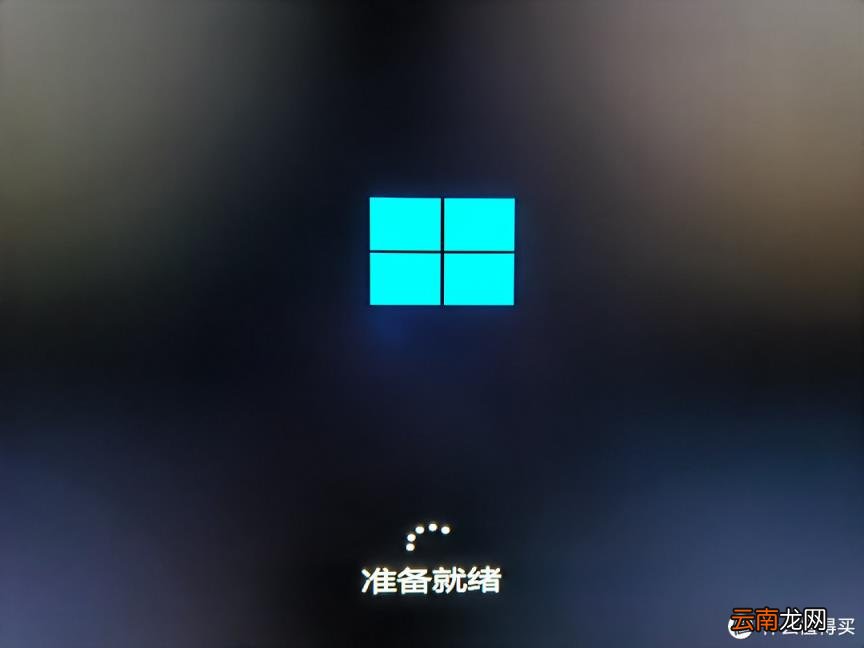
重启后 , Windows徽标下数个小圆点不停环绕转动 , 直至显示“准备就绪”:
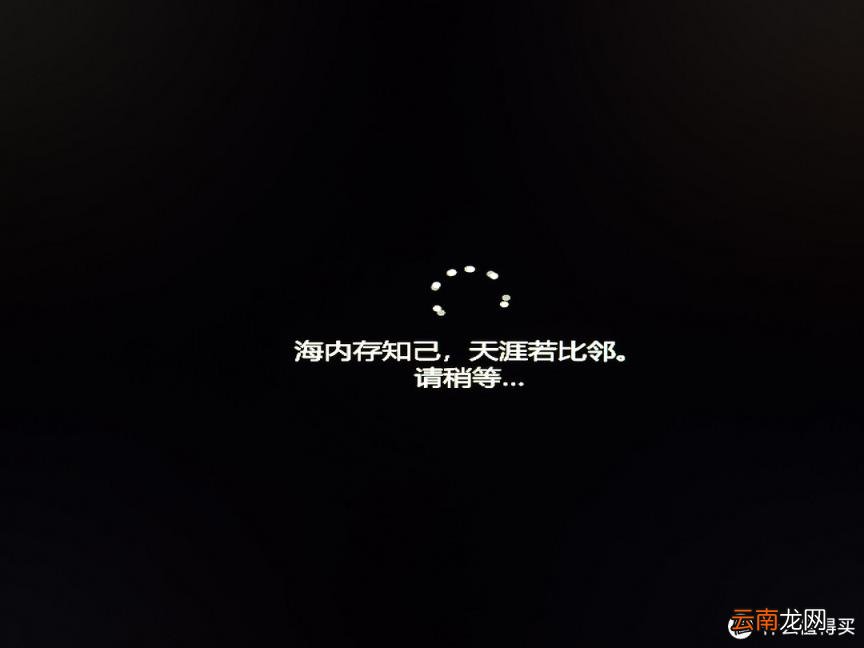
此时 , 电脑很快再次自动重启 , 一阵等待后 , 出现如下画面:
接着进入国家(地区)选择界面:
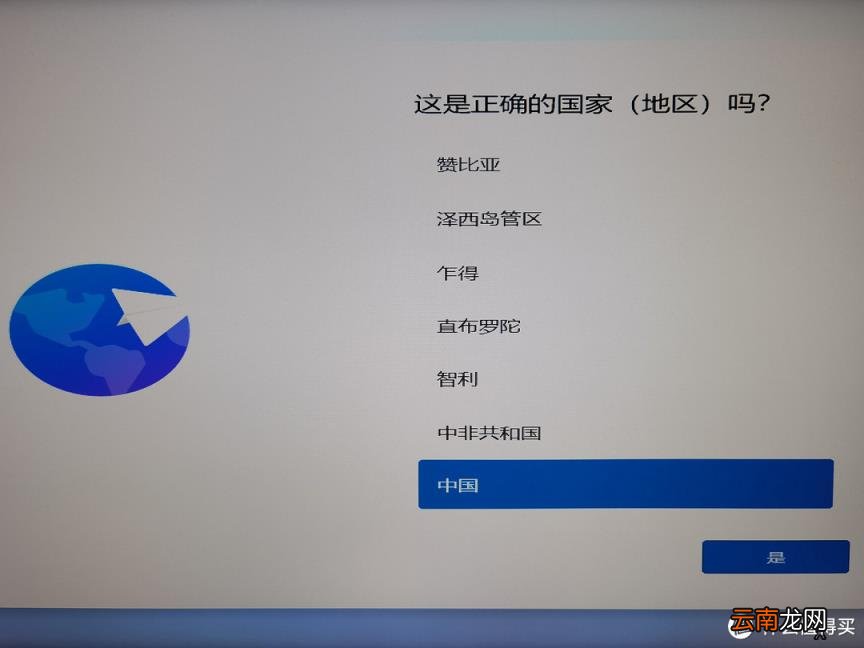
选好后点“是” , 进入输入法选择页面:
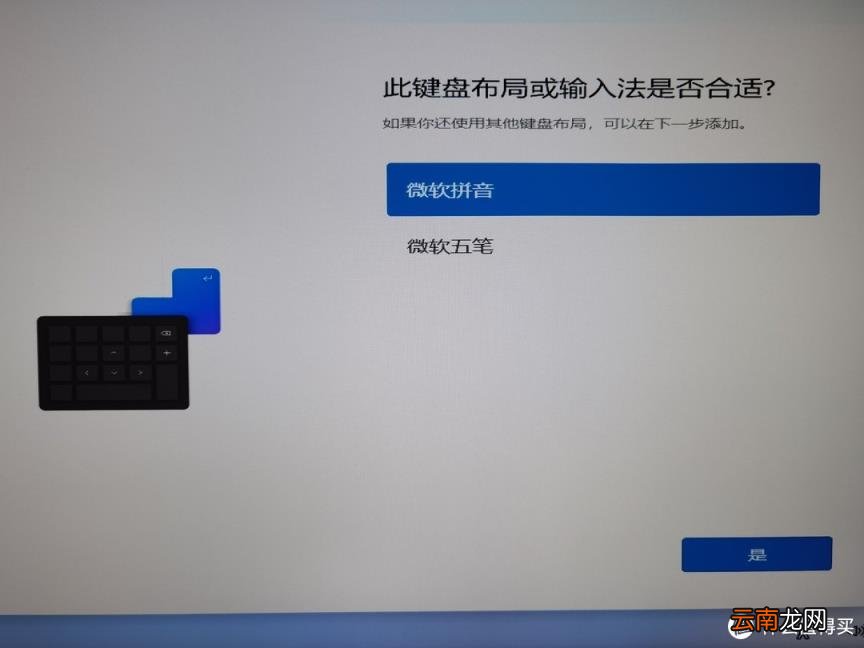
笔者这里选择“微软拼音”并点击“是” , 进入第二种键盘布局设置页面:
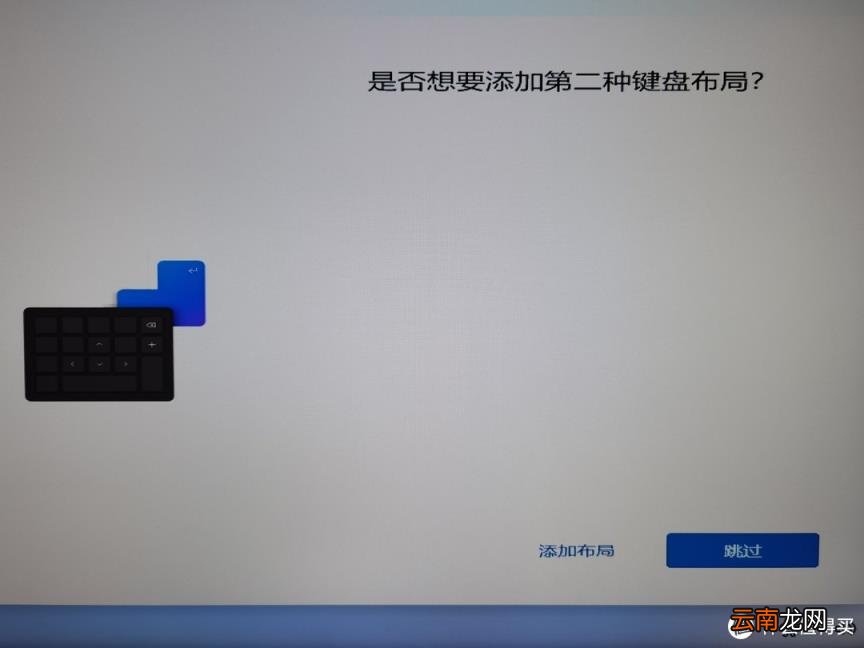
笔者无类似需求 , 这里点击的“跳过” , 又是一阵转圈圈:
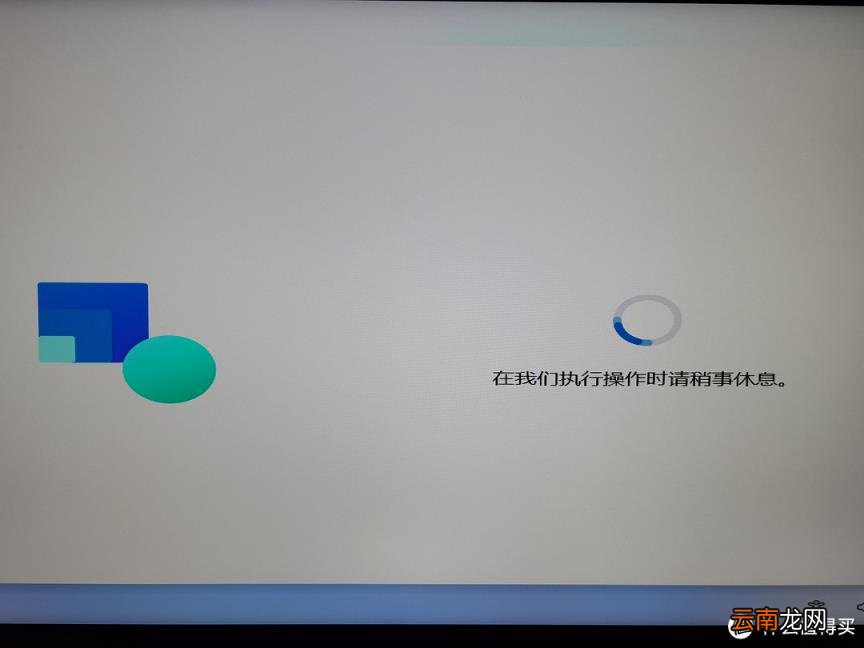
原谅笔者年纪大 , 记不清这时第几次要重启了:
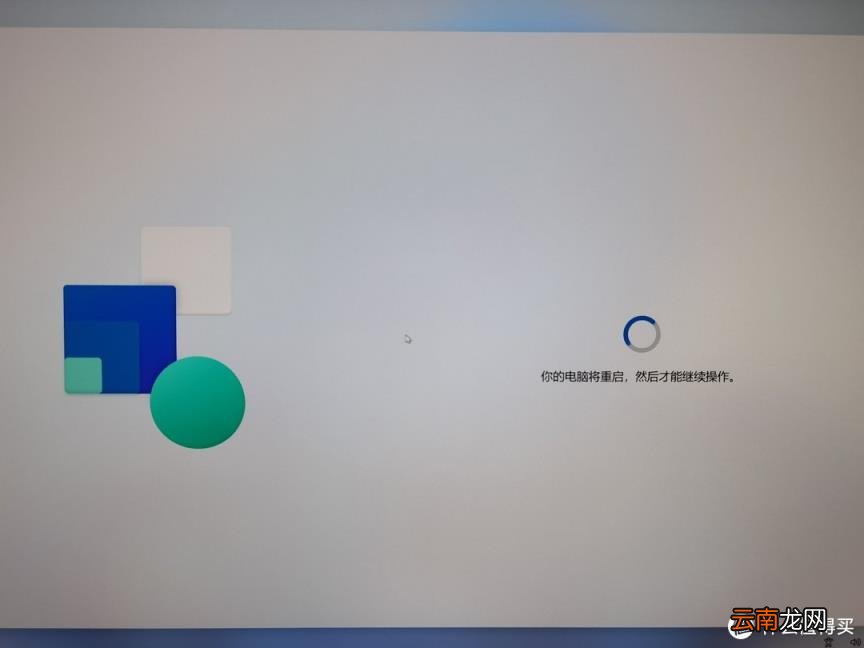
电脑再次重启并一阵等待后 , 出现“命名电脑”界面:
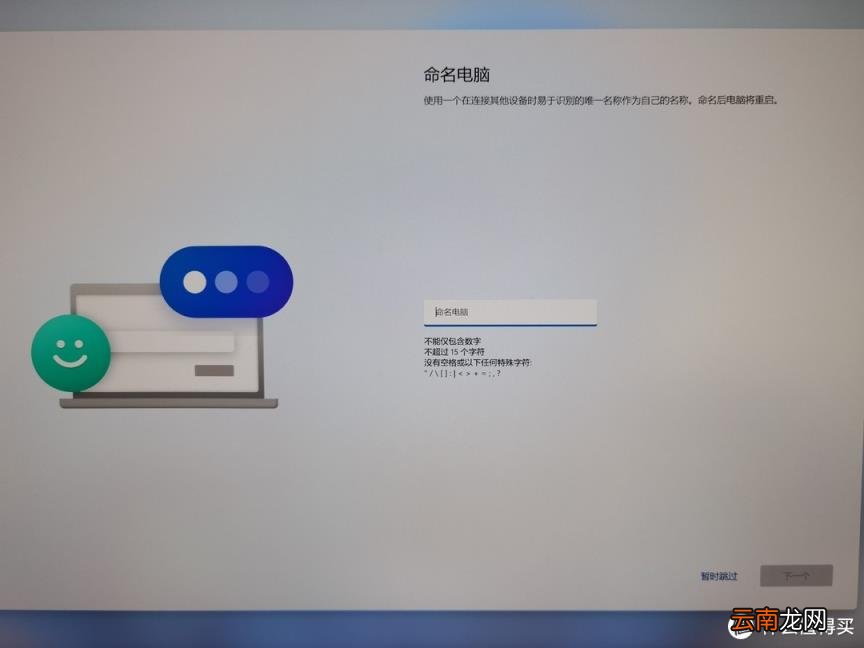
输入电脑名称后 , 电脑又又又…要自动重启 。重启后 , 终于到了Windows安装保留节目——用户名、密码、安全问题输入界面:
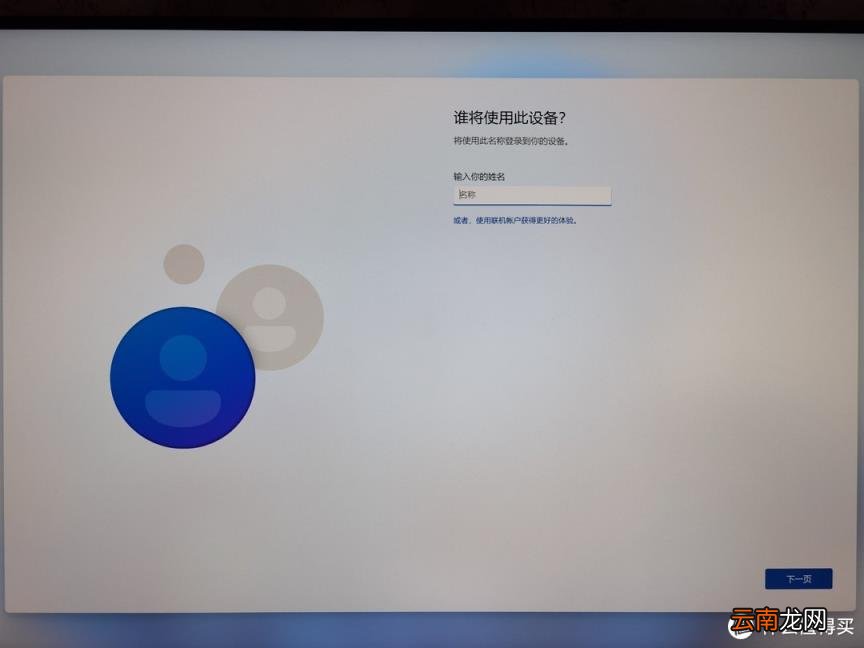
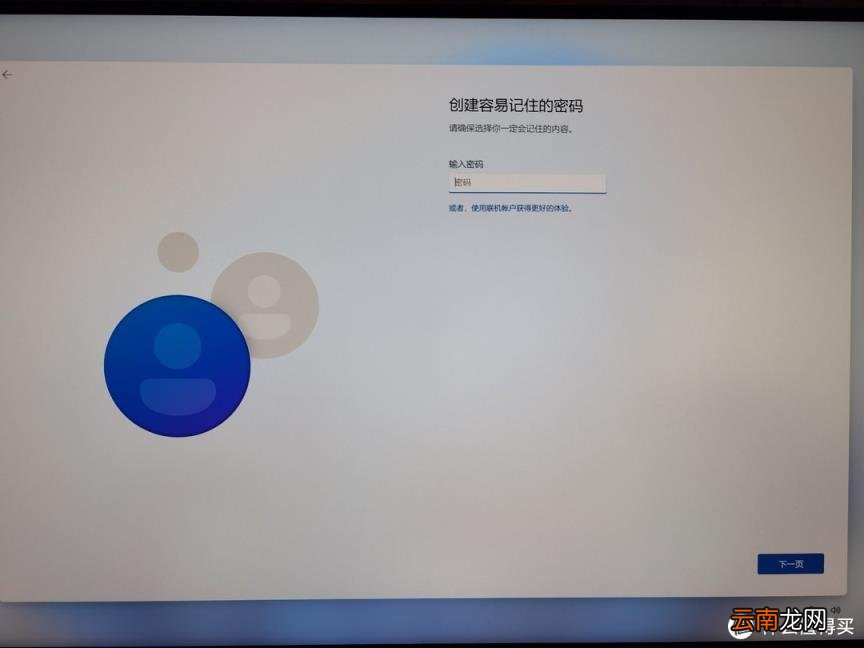
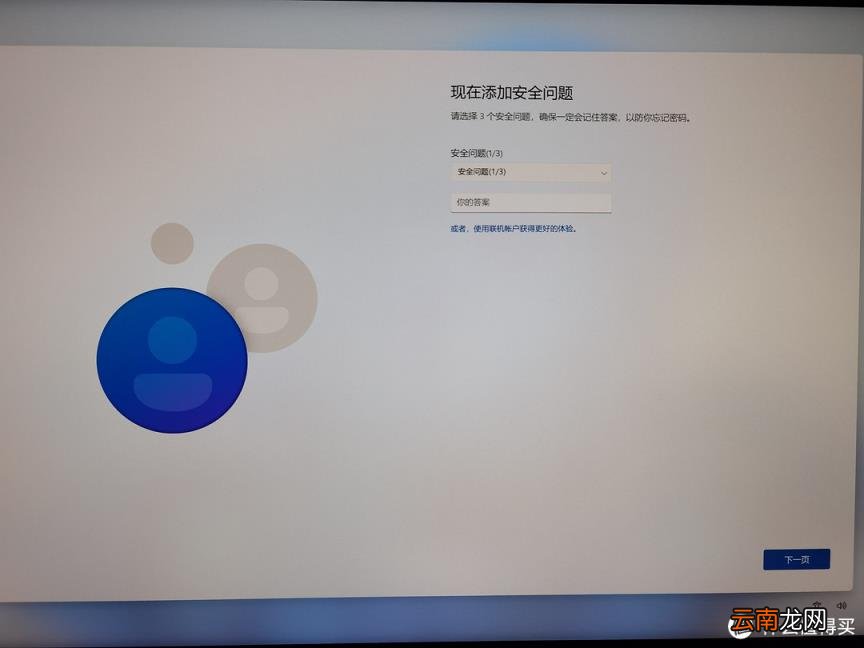
依次完成输入后 , 进入隐私设置页面:
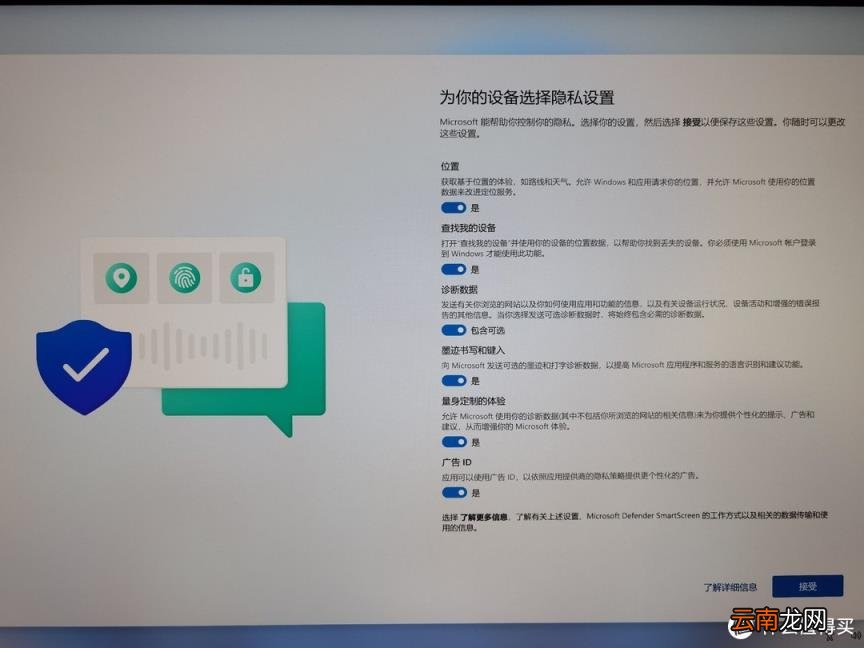
按个人喜好选择完成后 , 点“接受” , 再次进入等待时刻:
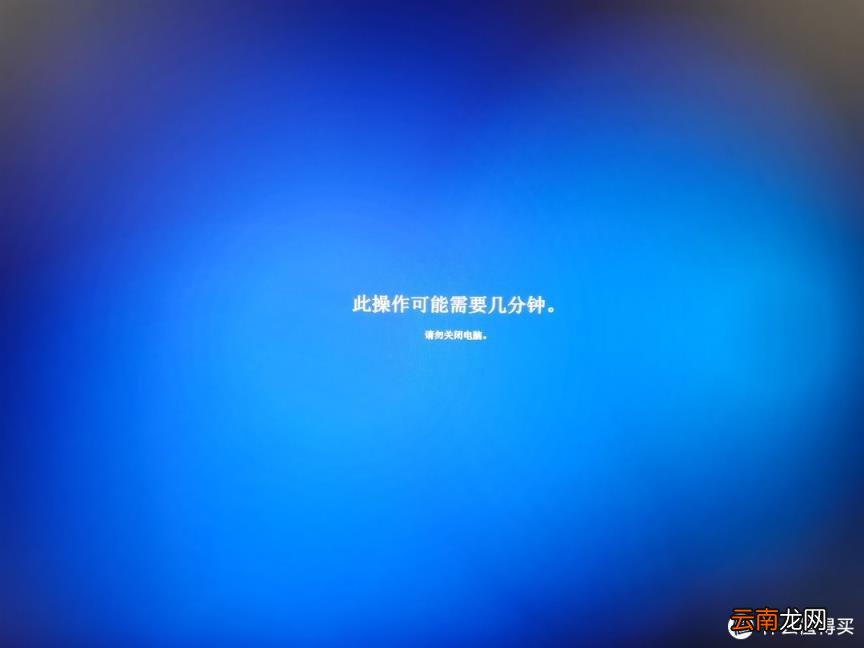
一阵等待后 , 终于拨云见日 , 进入了win11桌面:
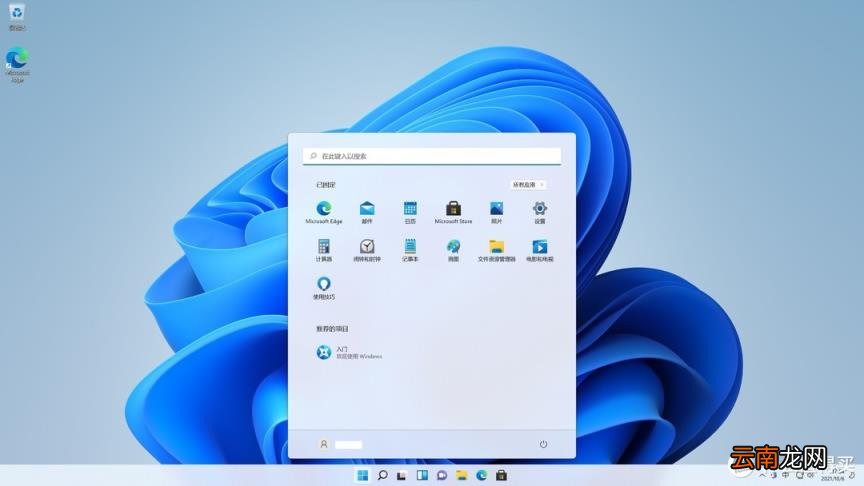
Windows11正式版安装至此告一段落 。
四、注意事项(一)硬件设备驱动笔者需要提醒各位朋友的是 , win11作为近期才发布的系统 , 系统默认将对电脑硬件设备(如主板芯片、显卡、声卡、网卡等)自动安装系统自带或远程微软官方服务器驱动库中的驱动程序 。这也就意味着 , 目前的大部分硬件设备驱动是可以免去自行安装麻烦的 。
但需要注意的是 , 个别未包括在上述情况下的硬件设备驱动(如:部分声卡、网卡、摄像头) , 以及用户希望安装硬件生产厂商提供的更全面的驱动程序(如:显卡) , 需要自行准备驱动程序安装包安装 。再次建议该类驱动程序安装包需在安装win11前 , 从这些硬件生产厂商的官网上下载保存 。
(二)非共性情况本文所述win11正式版安装教程是基于笔者的电脑环境情况 , 相信适用于目前的大多数具备安装win11条件的电脑 , 但不排除部分电脑因特殊情况 , 导致安装过程与本文描述不一致 。故仅供参考 。
五、总结较以往Windows操作系统 , 对于电脑小白 , Windows11正式版的安装过程较win10、win7安装变化不大 , 但略复杂一些 , 安装步骤主要多了打开主板BIOS设置中的TPM2.0功能 。相信近期推出的品牌电脑、主板将默认开启TPM2.0功能 , 以提高用户体验 。
2021年了 , 正常安装Windows系统的步骤仍然需要3000+字才能完成 , 也真心盼望以后推出的系统能在非重启状态实现一步到位的安装 。
- 甜品店的优势与劣势swot分析,甜品店的优势与劣势swot分析?
- 老龄化服务创业项目,老龄化服务创业项目经验分享?
- 产品代理销售方案,产品代理销售方案策略分析?
- cps推广是什么意思,cps推广名词含义解释?
- 毕业论文初稿要写到什么程度,毕业论文初稿要写到什么程度及出现的问题?
- 淘宝客推广,淘宝客推广定义攻略?
- 10元店进货渠道,10元店进货渠道如何选品?
- 免费入驻的卖货平台,免费入驻的卖货平台有哪些?
- 创业团队主要五个职务,抖音运营创业团队主要五个职务?
- 淘宝网客服,淘宝网客服的话术技巧?