
文章插图
品牌型号:Redmibook Pro 15
系统:Windows 10
软件版本:wps office 13.0.503.101
我们在编辑Excel表格过程中,重要的内容会由于某些操作出现丢失或者删除的问题,所以就很有必要对这些内容进行锁定处理 。今天就来学习下WPS锁定单元格的操作方法 。
方法和步骤
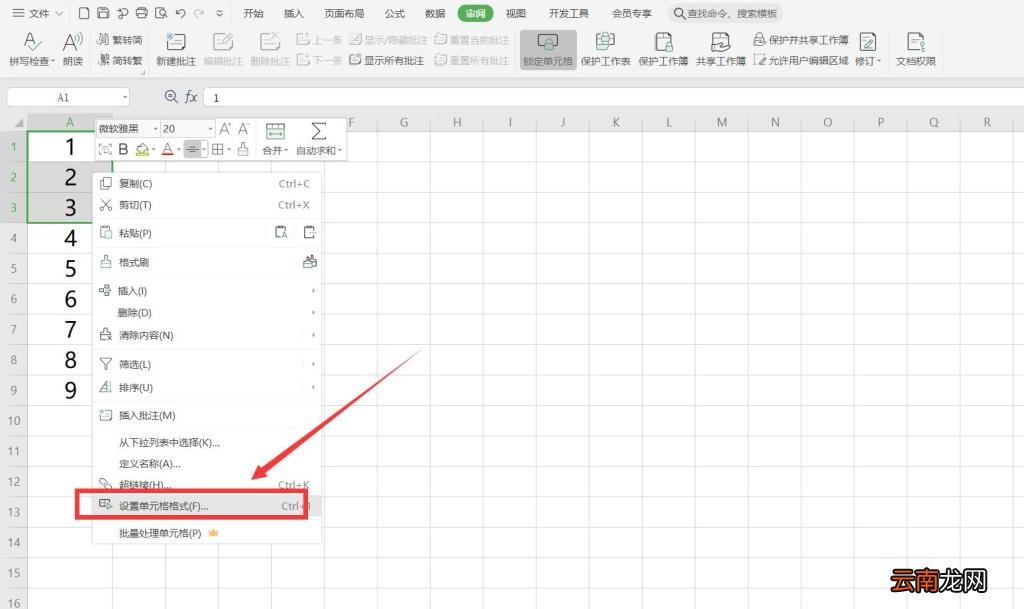
1、我们选中A1:A3,鼠标右键选择“设置单元格格式” 。
文章插图
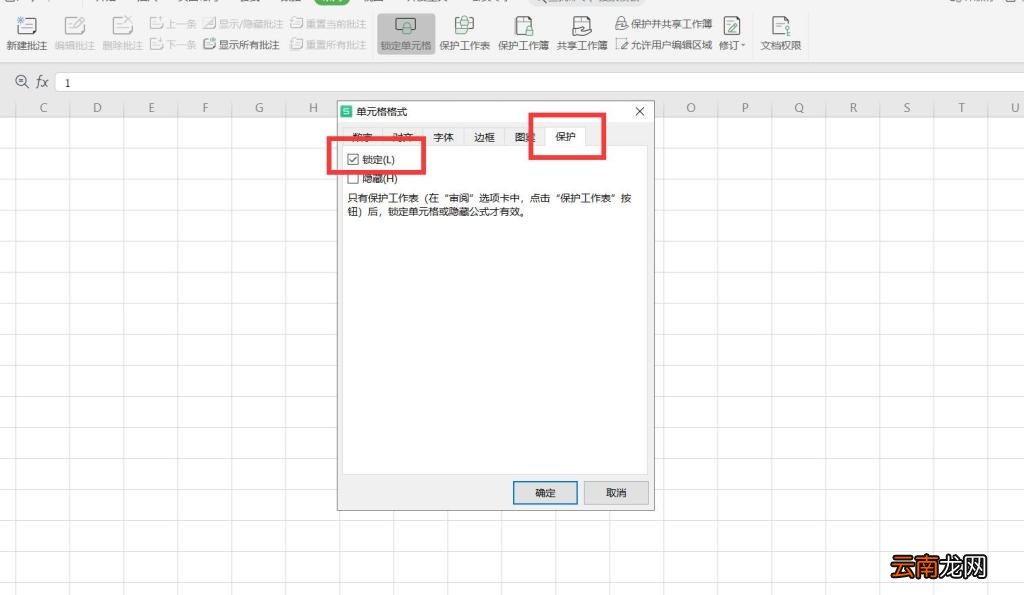
2、在弹出窗口中,选择保护选项卡,勾选其中的“锁定” 。
文章插图
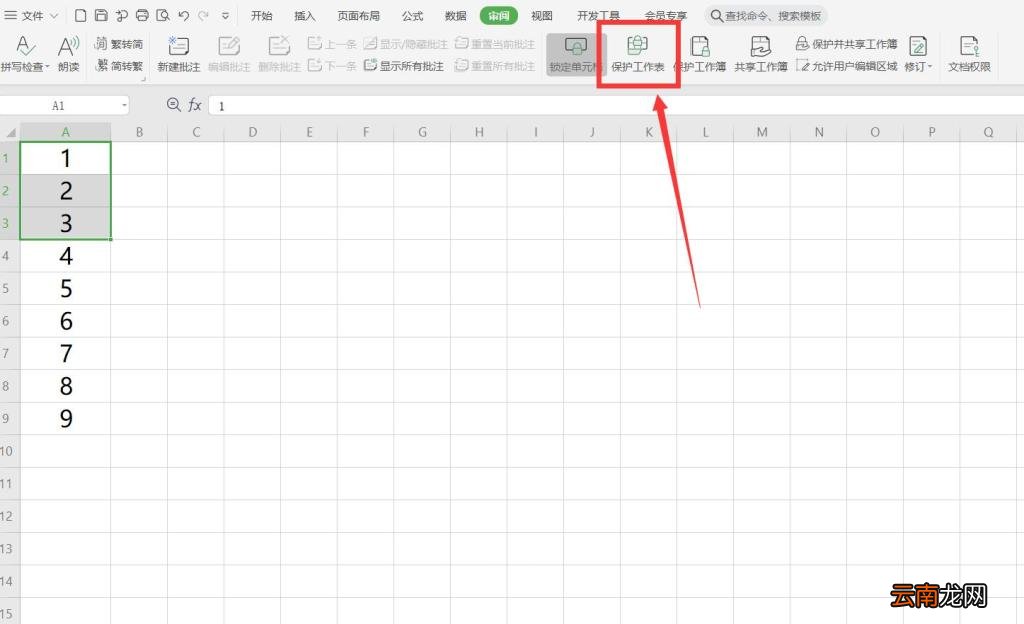
3、继续选中这三个数据,选择菜单上方“审阅”,点击“保护工作表” 。
文章插图
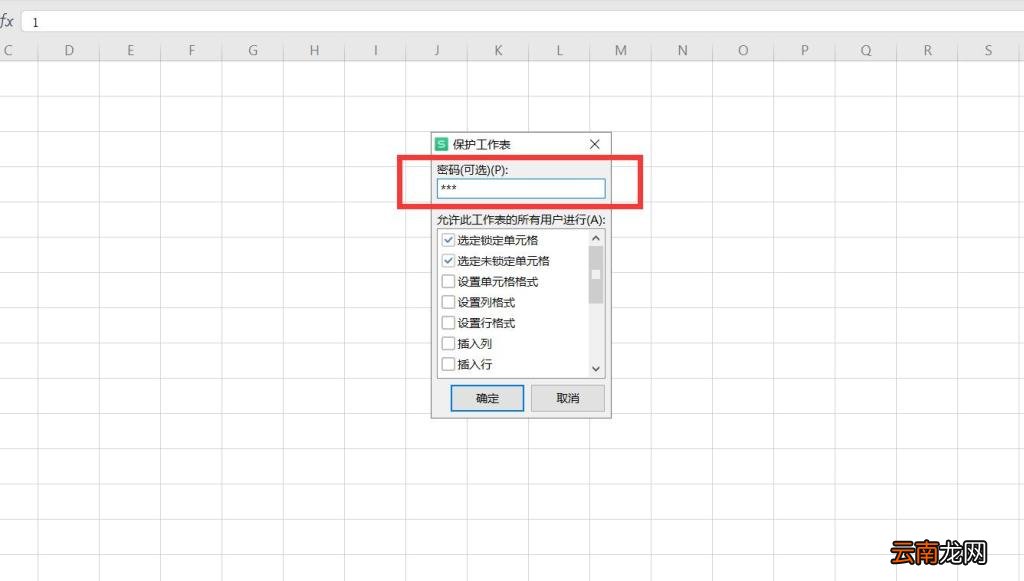
4、在弹出对话框中输入密码,点击确定 。
文章插图
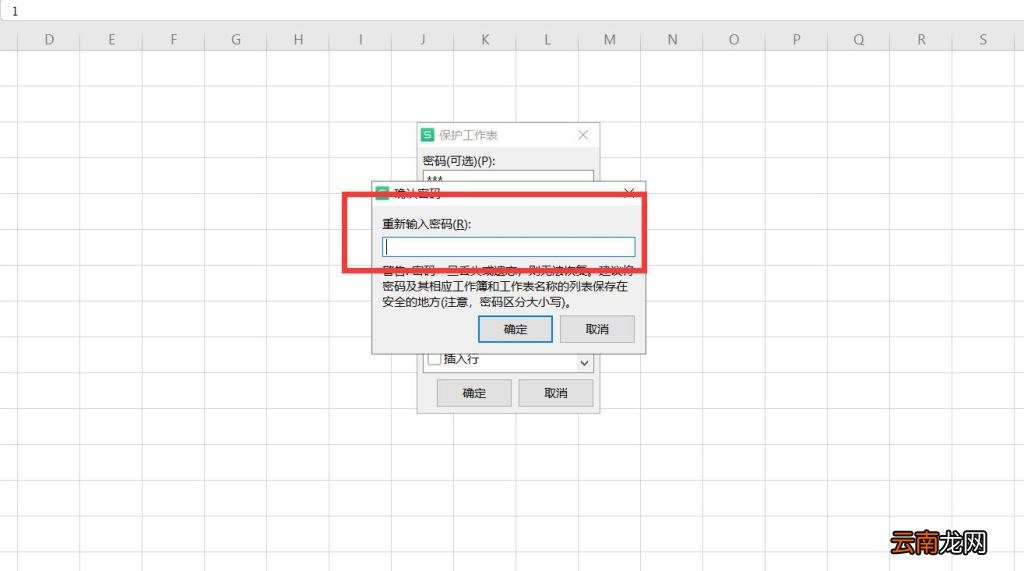
5、之后又弹出一个对话框,我们再次输入密码,点击确定就设置完成了 。
文章插图
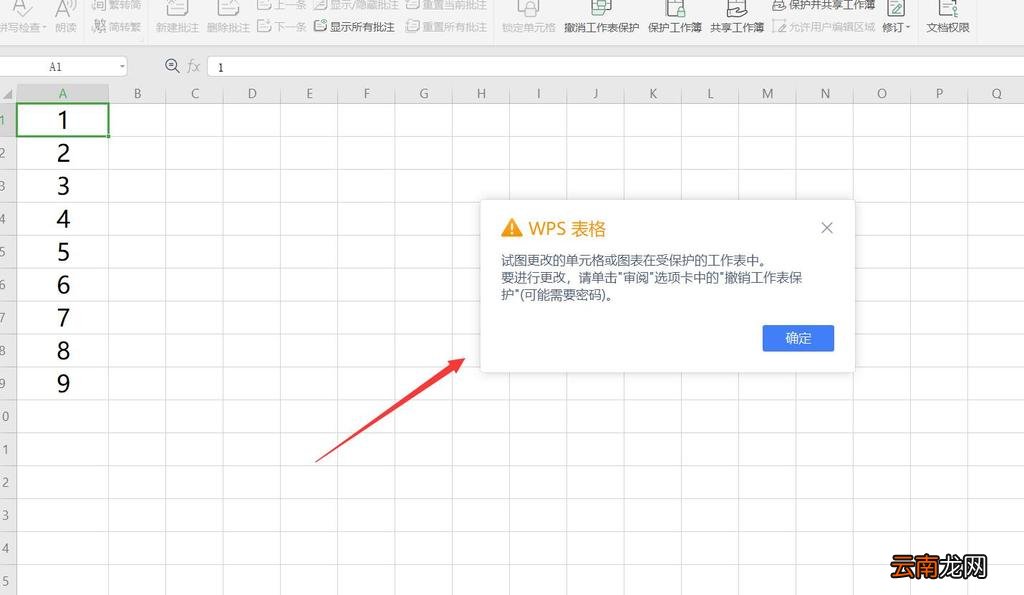
6、现在前三行的数据就是锁定不能修改的 。
【WPS锁定单元格怎么操作】
文章插图
- 11c是多大码鞋子,11c是28码的鞋子属于童鞋
- 香椿苗怎么吃好吃,以香椿为主做出来的菜肴
- 不锈钢杯子能泡茶吗,不会和茶叶水发生不良的反应
- 学生证上的乘车区间怎么填 让我告诉你
- 旅游咨询公司经营范围 可以做什么
- 行李箱尺寸 有什么尺寸
- 卫生间瓷砖铺贴方法 你懂了吗
- 马桶防溅水最好的办法 马桶防溅水妙招
- 窗花剪纸教程 教你剪简单窗花
- maggie英文名什么意思 现在你明白了吗