

品牌型号:Redmibook Pro 15
系统:Windows 10
软件版本:wps office 13.0.503.101
制作PPT时,有时候我们需要插入图表、表格来为一些内容做数据支撑 。那么PPT怎么插入图表呢?下面给大家介绍下方法 。
方法和步骤
一、PPT插入图表
1、首先将数据在Excel表格中建好 。完成后点击插入,选择柱状图 。
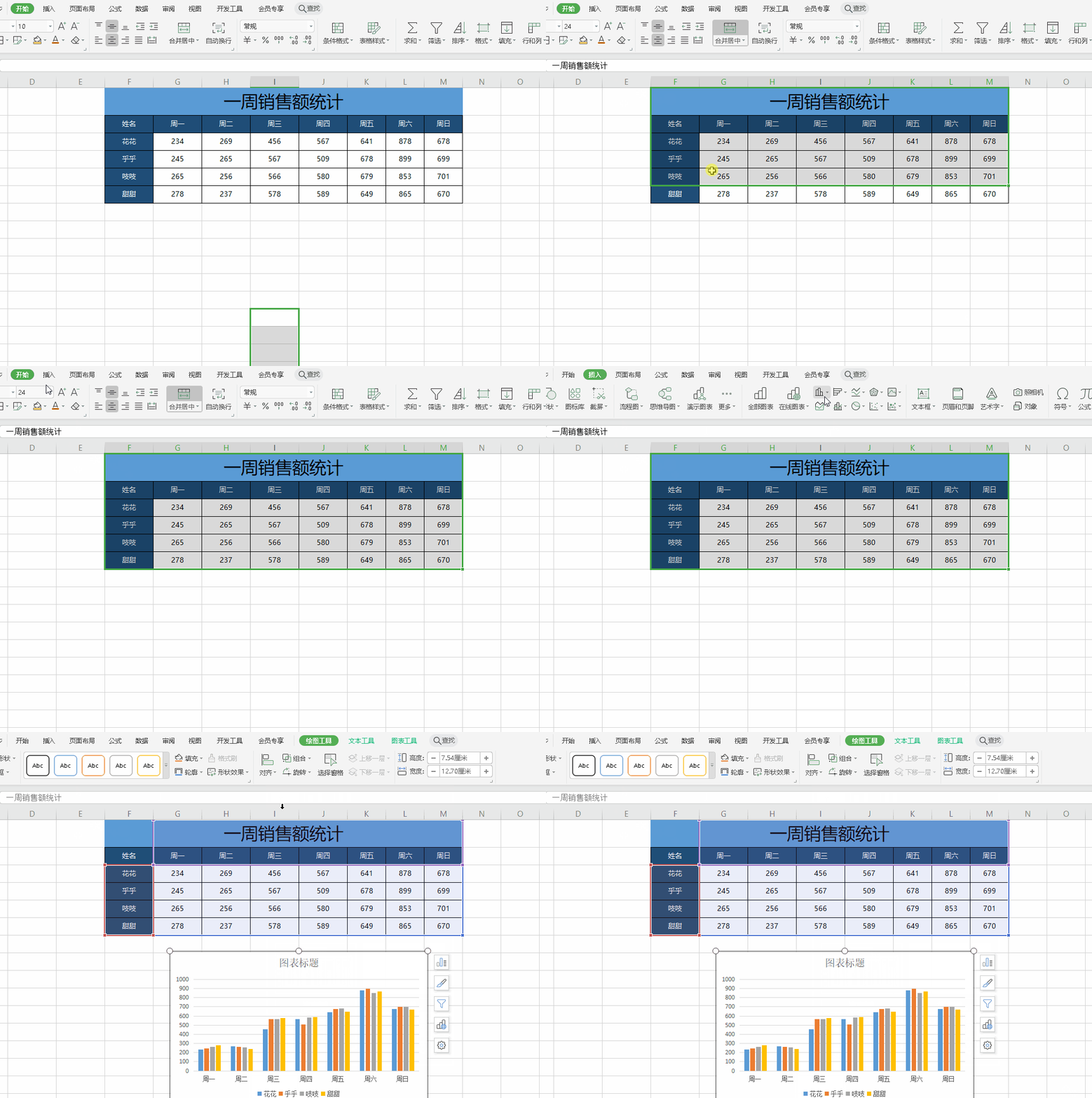
2、我们右键单击这个图表,然后选择复制 。
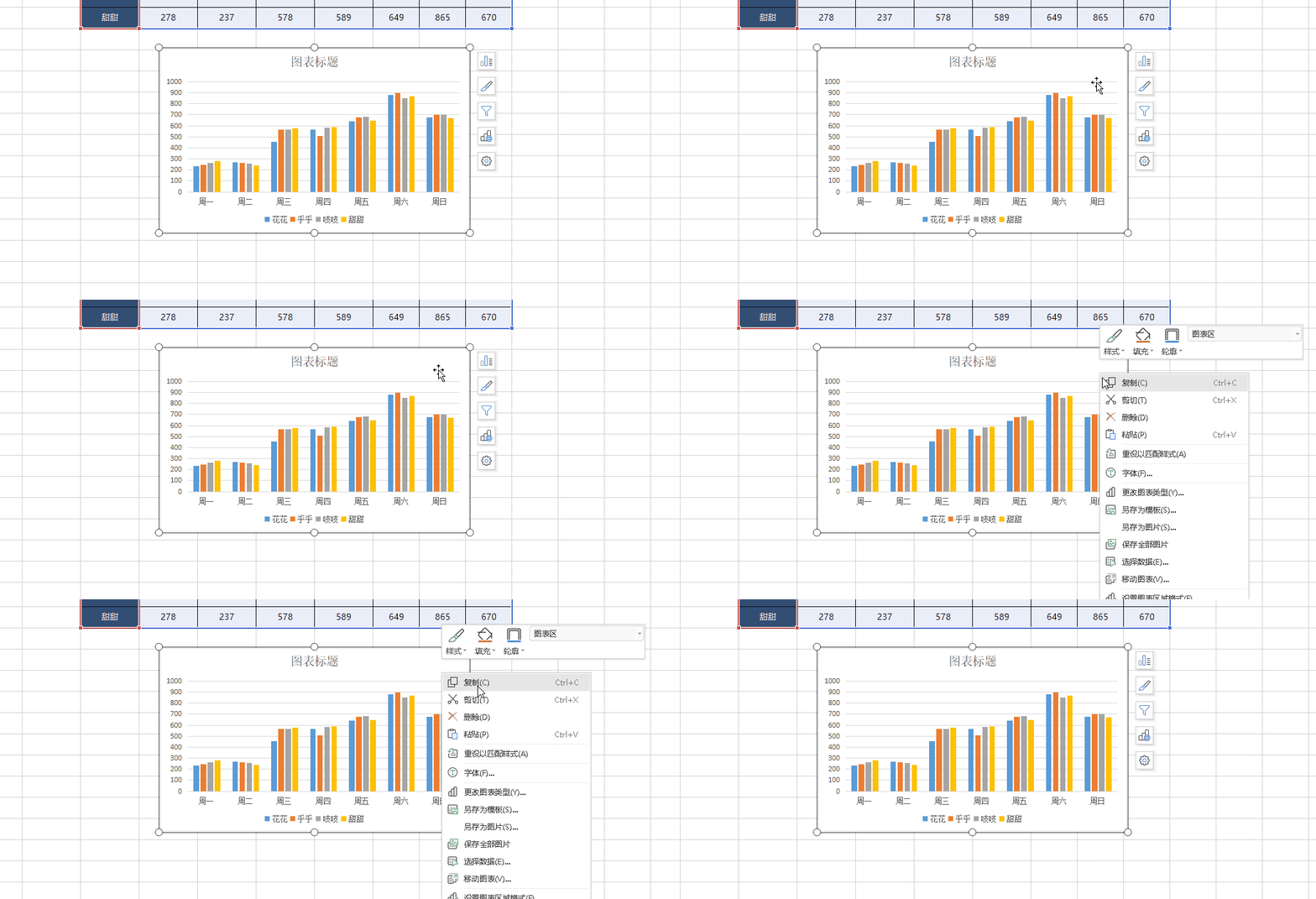
3、切换到PPT中,我们右键单击空白的位置,然后选择【粘贴】 。这样图表就插入到了PPT中 。

二、PPT插入表格
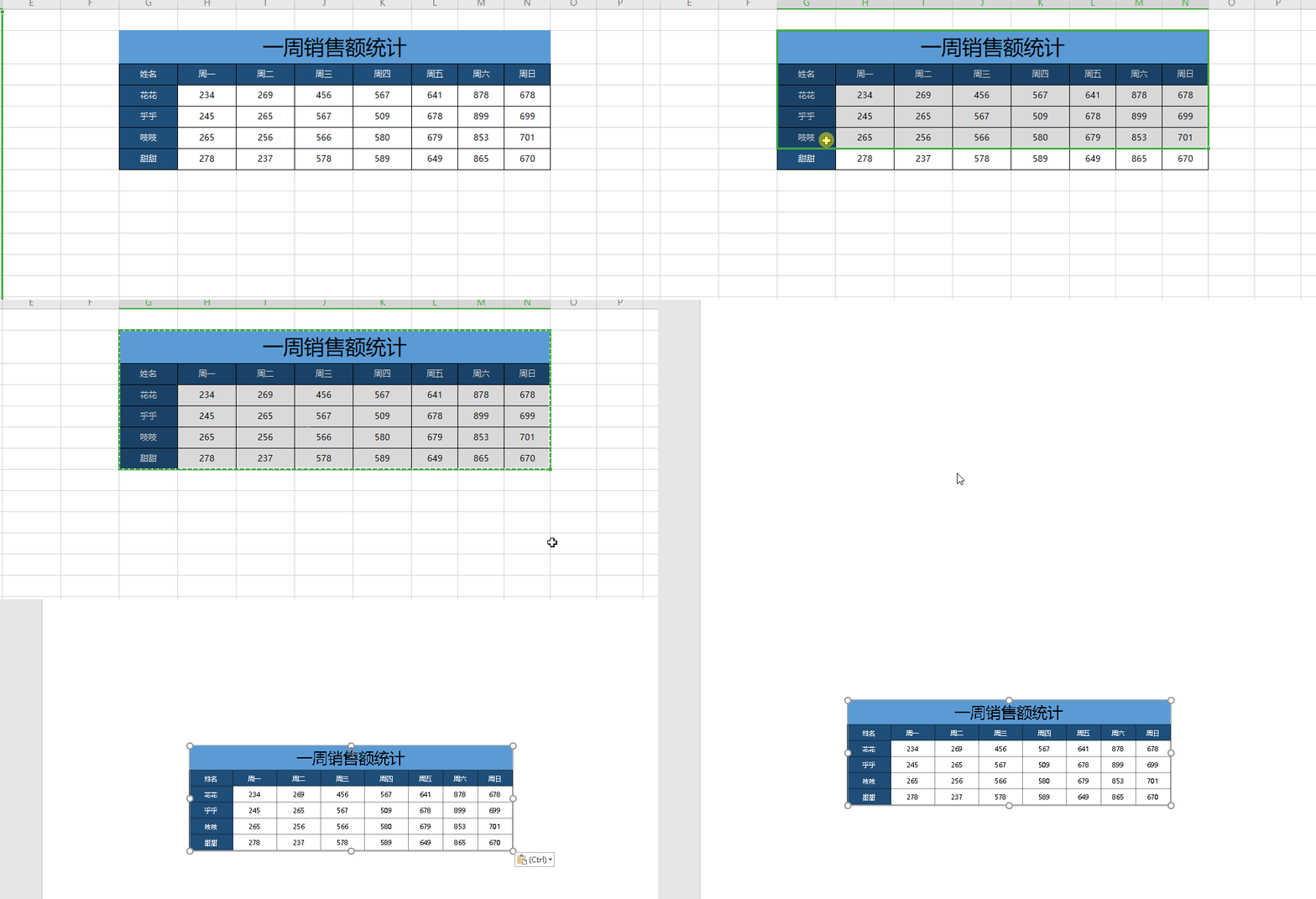
复制Excel文档中的表格,回到PPT,我们右键单击空白的位置,然后选择【粘贴】 。这样表格就插入到了PPT中 。
三、PPT插入图形
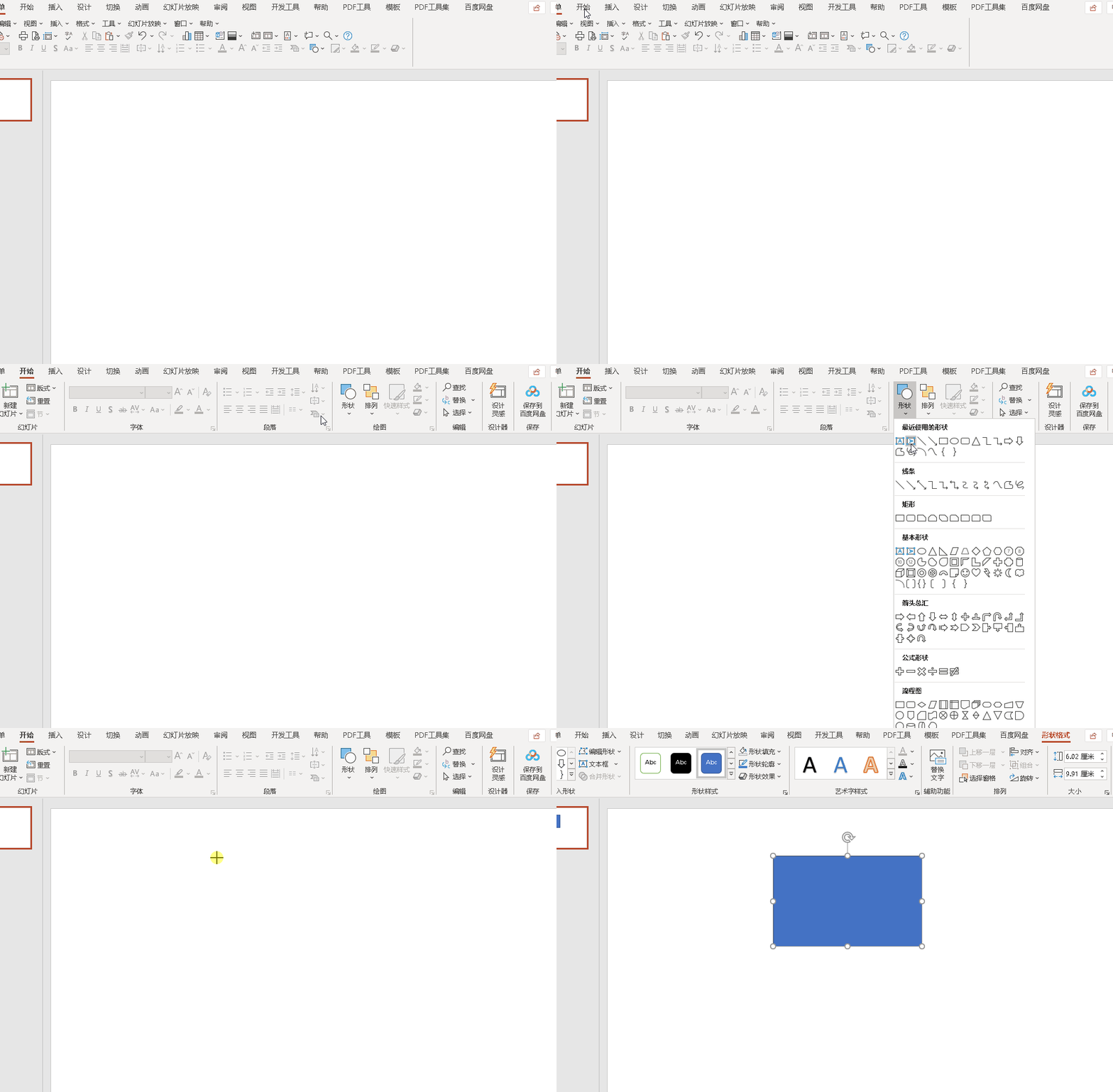
点击菜单栏的开始选项卡,会看到图形选项,直接点击 。然后拖到PPT上就可以看到插入的图形了 。
【如何在PPT中插入图表】
- 11c是多大码鞋子,11c是28码的鞋子属于童鞋
- 香椿苗怎么吃好吃,以香椿为主做出来的菜肴
- 不锈钢杯子能泡茶吗,不会和茶叶水发生不良的反应
- 学生证上的乘车区间怎么填 让我告诉你
- 旅游咨询公司经营范围 可以做什么
- 行李箱尺寸 有什么尺寸
- 卫生间瓷砖铺贴方法 你懂了吗
- 马桶防溅水最好的办法 马桶防溅水妙招
- 窗花剪纸教程 教你剪简单窗花
- maggie英文名什么意思 现在你明白了吗